画像生成AIの色確認に合うモニターの選び方

PR 当サイトは Amazon アソシエイト・プログラムの参加者です。記事内のリンクから購入されると当サイトに収益が発生する場合があります。
こんな人向け
- 画像生成AIの出力を、印刷や納品前提で色まで確認したい
- 一般的なモニターで見た色と、他の環境で見た色の差に困った経験がある
- 色調整の作業が仕事の一部になっている
画像生成AIで作った画像は、モニターによって見え方が変わる。一般的なノートPCの内蔵ディスプレイで確認していると、実際より鮮やかに見えたり、逆に彩度が低く見えたりすることがある。納品先や印刷物で色が想定と違って見えるトラブルは、モニターの色再現性に原因があることが多い。
同じ画像ファイルでも、モニターの色域や輝度の設定によって見え方は大きく変わる。自分のモニターで良く見えていても、クライアントの環境や印刷物では別の色に見える、というすれ違いは色作業ではよく起きる問題だ。
結論:色を扱う仕事なら広色域モニターを検討する

琥珀
色の確認は、見ているモニターが違えば結果も変わってしまいます。仕事として色を扱うなら、モニター選びから見直す価値があると思いますよ。
工場出荷時にキャリブレーション済みのモニターや、広色域対応のモニターを使うと、色の見え方のブレを減らせる。クリエイター向けセット全体の総額は次を参照。
環境の全体像:キャリブレーション済みか広色域か
色を扱うモニターは、出荷時の色調整の有無と対応色域で選び方が変わる。どちらの製品も27型4K・USB-C対応という共通点があり、差は色精度の保証レベルに出る。
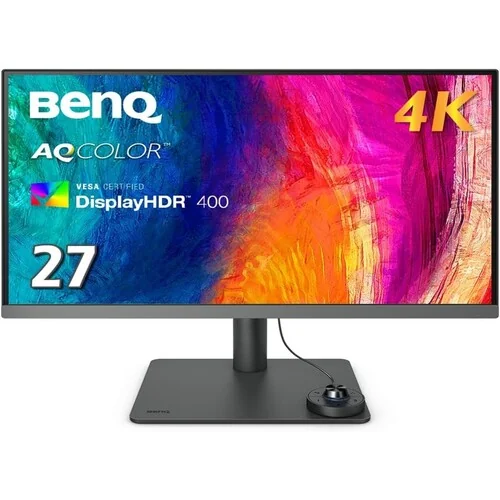
写真・デザイン・色調整が職業の人向け高精度ディスプレイ。工場出荷時に色調整済みで届く。
- サイズ27型 IPS
- 解像度3840×2160 (4K)
- 接続DisplayPort, HDMI, USB-C, USB 3.0 Hub
こんな人におすすめ色精度が職業上必須で、キャリブレーションに時間をかけたくない人。
GOOD
- 工場出荷時にキャリブレーション済みで、届いてすぐ色作業を始めやすい
- 27型 4K で細かな色の違いまで見える
- USB-C 入力に対応し、MacBook を 1 本のケーブルで接続できる
ここは注意
- 9万円で高級機(作業内容によっては Dell/LG で十分なことも)
- 色域や輝度まわりの設定項目が多く、初期設定に時間がかかることがある
※ 上のボタンは広告(アフィリエイト)リンクです。価格は変動するため、各ショップで最新の価格を確認してください。
- 安く抑えるなら27型4KとUSB-C給電は同じ。色域の作り込みは一段下がる
工場出荷時にキャリブレーション済みで届く、デザイナー向けの27型4Kモニター。届いてすぐ色作業を始めやすい。USB-C入力にも対応し、MacBookを1本のケーブルで接続できる。
価格は約9万円で、色精度を重視する人向けの選択肢になる。
Dellとの違いは、色の根拠を「メーカーが検査済み」という形で示せる点にある。納品前に色の裏付けを求められる仕事や、複数人でモニターを共有して色の基準をそろえたい環境に向く。ただし色域や輝度まわりの設定項目が多く、初期設定に時間がかかる。
SNS投稿用の画像や社内資料程度の用途で、色の保証書までは求めない人にとっては、価格差ほどの効果を感じにくい。
USB-C 1本でMacBook に映像+給電+データを通せるプロ向けモニタ。4K解像度で細部まで見える、動画編集者向け。
- サイズ27型 IPS
- 解像度3840×2160 (4K)
- USB-C 給電約90W (モニタ経由)
- 接続USB-C, HDMI, DisplayPort
こんな人におすすめ動画編集や色調整が仕事で、ワイヤレス接続を重視する人。
GOOD
- USB-C 1本でMacBook に映像・給電・データを同時に接続(MacBook Pro 充電も兼ねる)
- 27型 4K 解像度で細かい文字や映像が鮮明
- 広色域(DCI-P3 対応)で、色作業の目安として使える
ここは注意
- 8万円は入門用ディスプレイの倍以上
- USB-C での給電は 90W に限定(高性能Mac での充電には別アダプタが要る場合あり)
※ 上のボタンは広告(アフィリエイト)リンクです。価格は変動するため、各ショップで最新の価格を確認してください。
- 安く抑えるなら画面を1枚増やす目的なら足りる。作業領域の広さは大きく違う
USB-C 1本で映像・給電・データを同時に接続できる27型4Kモニター。DCI-P3の広色域に対応し、色作業の目安として使える。価格は約8万円。
BenQほどの厳密なキャリブレーション保証はないが、価格と性能のバランスを取りたい人に向く。
BenQと比べると、USB-C 1本で映像・給電・データをまとめて接続できる取り回しの良さが際立つ。ノートPCを持ち歩いてデスクと外出先を行き来する人には扱いやすい。ただしキャリブレーション証明書のような色の保証は付属しないため、印刷会社への納品など、色の根拠を書面で示す必要がある仕事には向かない。
そこまで厳密な検証を求めない、日常の色確認用途であれば十分に対応できる。
予算別の落とし所
〜1.5万円の範囲では、モニター本体の買い替えはまだ視野に入らない。今のモニターの色温度設定を見直し、部屋の照明を整えるところから始めるのが現実的。〜3万円まで見ても、この2機種には届かないため、外部キャリブレーションツールを先に導入し、今のモニターの精度をどこまで底上げできるか試す選択肢がある。
それ以上の予算なら、Dellの広色域モニターへの入れ替えを検討し、色の根拠を書面で示す必要がある仕事が多い人はBenQのキャリブレーション済みモデルまで踏み込む。モニター本体と外部キャリブレーションツールは併用もでき、モニターだけを先に整えて、ツールでの調整は後から追加しても遅くない。

注意点
琥珀
モニターを変えるだけでなく、部屋の照明も色の見え方に影響するので、そこも合わせて確認してみてください。
モニターを広色域にしても、部屋の照明の色温度が大きく偏っていると、色の見え方は変わってしまう。作業する部屋の照明環境も含めて整えると、モニター単体を変える以上の効果が出やすい。窓からの自然光が強く入る環境では、時間帯によって色の見え方が変わることもあるため、遮光カーテンなどで安定させる工夫も有効になる。
また、SNS投稿用の画像を作る程度で、印刷や厳密な色合わせを必要としない人にとっては、広色域モニターへの投資対効果は小さい。一般的なモニターでも支障がない用途であれば、無理に買い替える必要はない。
よくある質問
広色域モニターがあれば色のズレは完全になくなりますか。
なくなるわけではない。モニター側の色再現性が上がっても、部屋の照明や見る人の環境によって印象は変わる。ズレの幅を小さくする道具と考えた方が扱いやすい。
ノートPCの内蔵ディスプレイと外部モニター、どちらを基準にすればいいですか。
色を仕事として扱うなら外部モニターを基準にした方がよい。内蔵ディスプレイは機種によって色の傾向が偏りやすく、他の環境との差が出やすい。
キャリブレーションツールとキャリブレーション済みモニター、どちらを先に揃えるべきですか。
今使っているモニターへの不満の度合いによる。今のモニターの色再現に大きな不満がなければ、まずツールで調整して様子を見る方が費用を抑えられる。ただしモニター自体の色域が狭い場合、ツールで調整しても再現できる色の幅そのものは広がらない。在宅と職場で機種が異なる場合も、同じツールで同じ設定値に近づけると差を小さくしやすい。
この記事で組んだ環境一式
キット・creator
AIクリエイターセット
AIで動画・画像を作るなら、書き出し待ちのない環境から
- 画像生成・動画書き出しでPCが止まらない
- 色を見て判断できるモニターで作業する
- 素材が増えても保存先に困らない
総額目安 約46.2万円(商品6点)
このキットを見る