AIエージェント開発セット
PR 当サイトは Amazon アソシエイト・プログラムの参加者です。記事内のリンクから購入されると当サイトに収益が発生する場合があります。

この記事の結論
エージェントを並列で動かすなら、効くのはメモリ量と画面の枚数。CPUの速さより先にこの2つで詰まる。
- エージェント・エディタ・ブラウザを同時に開くと、メモリから先に足りなくなる。36GBが実用の下限。
- 監督する作業は「ログを見る」と「コードを直す」の往復。1枚だとウィンドウ切り替えに時間が消える。
- 2〜3体までしか動かさないなら、本体はMac miniまで落として構わない。
迷ったらこれ
Mac Studio M4 Max (36GB・512GB)(本体)
こんな人向け
- Claude CodeやAIエージェントを日常的に使う開発者。複数のエージェントを並列で動かし、監督する時間が長い。
- エージェントを並列で動かしてもメモリで詰まらない
- 複数のログ・差分・ブラウザを同時に見渡せる
- キー1つでエージェントを切り替えられる
このセットで変わること
AIエージェントを1体だけ動かしているうちは、ノートパソコン1台でも困らない。複数体を並列で動かし始めると、状況が変わる。メモリを食い合って動作が重くなり、それぞれの出力を確認するための画面が足りなくなる。本体のメモリとモニターの枚数は、エージェントの数を増やした瞬間にボトルネックになる部分。
モニター2枚は、片方にエージェントのログとエディタ、もう片方にブラウザでの確認作業という分け方を想定している。トラックボールとメカニカルキーボードは、1日の大半をキーボードとマウスの操作で過ごす人向けの投資で、疲労の蓄積が違ってくる。
Stream Deckは必須ではないが、エージェントの起動・停止をターミナルのコマンド入力なしにキー1つでできるようにすると、切り替えの手間が減る。
予算別の落とし所
本体をMac StudioにするかMac miniにするかで、総額は大きく変わる。エージェントを2〜3体までしか同時に動かさないならMac miniで十分。4体以上を常時並列で動かすならMac Studioのメモリが効いてくる。モニターとキーボードは後から足しても機能上の支障はない。
このキットの内訳(どこから買うか)
| 商品(役割) | 価格の目安 | 買う順番 | 予算を落とすなら |
|---|---|---|---|
| Mac Studio M4 Max (36GB・512GB)本体 | 約360,000円 | 先に買う | 安い候補あり |
| LG 27UQ850-W 27型 4K USB-C ディスプレイモニター1 | 約70,000円 | 先に買う | — |
| Dell U2723QE 27型 4K USB-C ディスプレイモニター2 | 約80,000円 | あとで足す | 安い候補あり |
| Ergotron LX モニターアームモニターアーム | 約20,000円 | あとで足す | — |
| HHKB Professional HYBRID Type-Sキーボード | 約36,000円 | あとで足す | 安い候補あり |
| ロジクール MX ERGO S トラックボールマウス | 約18,000円 | あとで足す | 安い候補あり |
| Elgato Stream Deck MK.2マクロパッド | 約23,000円 | あとで足す | 安い候補あり |
合計 約60.7万円(予算目安 約30〜70万円)。価格は記事作成時点の目安です。最新価格は各ショップで確認してください。
先に買うなら Mac Studio M4 Max (36GB・512GB) → LG 27UQ850-W 27型 4K USB-C ディスプレイ(この2点だけで 約43万円)
あとで足せばよい Dell U2723QE 27型 4K USB-C ディスプレイ / Ergotron LX モニターアーム / HHKB Professional HYBRID Type-S / ロジクール MX ERGO S トラックボール / Elgato Stream Deck MK.2
予算を落とすなら 表の右端が「安い候補あり」の行は、各商品ページで1段安い選択肢を出しています。
このキットに入っているもの
本体
複数のAIエージェントとエディタ、ブラウザを同時に動かしてもメモリ不足で落ちない
高性能GPU搭載で、大規模な動画レンダリングや機械学習の学習を自分のマシンで回す人向け。AIエージェント3体以上の同時実行も楽。
- CPUApple M4 Max
- メモリ36GB
- ストレージ512GB SSD
- サイズ約197×197×96mm
- 外部ディスプレイ最大4台
こんな人におすすめ動画・機械学習・大規模ビルドが日常で、複数AIエージェントを常時動かす者。
GOOD
- 36GBメモリとM4 Maxで複数AIエージェント+開発環境が高速に動作
- 高性能GPUで動画レンダリングが数倍高速
- 机の上に置ける堂々としたデザイン
ここは注意
- 36万円は個人では最高クラスの投資
- 持ち運べないので外出先作業には別機が要る
※ 上のボタンは広告(アフィリエイト)リンクです。価格は変動するため、各ショップで最新の価格を確認してください。
モニター1
エージェントの出力ログとエディタを並べて表示する用
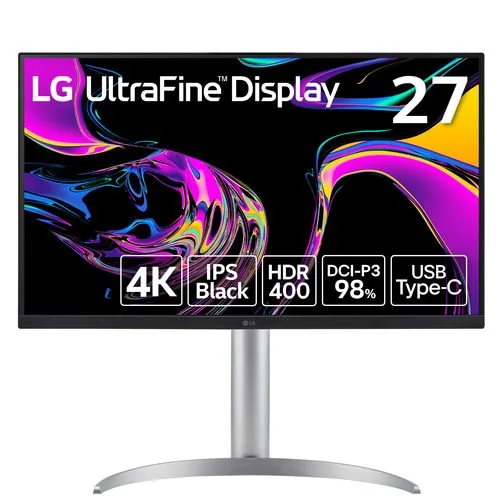
Dell U2723QE より1万円安い 4K USB-C モニタ。同じく MacBook とのシングルケーブル接続で、映像制作に向く。
- サイズ27型 IPS
- 解像度3840×2160 (4K)
- 色域広色域 (DCI-P3 対応)
- 接続USB-C, HDMI, DisplayPort
こんな人におすすめ予算を抑えながら 4K USB-C モニタが欲しい人。
GOOD
- USB-C 1本で映像・給電・データ同時実現
- 27型 4K で細かい作業に向く
- 7万円と Dell より1万円手頃
ここは注意
- Dell より色再現の保証が手厚くない(色作業を細かく要求されるなら実機で確認を)
- USB-Cの給電出力はDellほど高くなく、高性能Macの急速充電には別アダプタが必要な場合がある
※ 上のボタンは広告(アフィリエイト)リンクです。価格は変動するため、各ショップで最新の価格を確認してください。
- もう一段上なら色域の作り込みが一段上。サムネや動画の色を詰めるなら
モニター2
ブラウザでの確認作業やドキュメント参照をもう1枚に分ける
USB-C 1本でMacBook に映像+給電+データを通せるプロ向けモニタ。4K解像度で細部まで見える、動画編集者向け。
- サイズ27型 IPS
- 解像度3840×2160 (4K)
- USB-C 給電約90W (モニタ経由)
- 接続USB-C, HDMI, DisplayPort
こんな人におすすめ動画編集や色調整が仕事で、ワイヤレス接続を重視する人。
GOOD
- USB-C 1本でMacBook に映像・給電・データを同時に接続(MacBook Pro 充電も兼ねる)
- 27型 4K 解像度で細かい文字や映像が鮮明
- 広色域(DCI-P3 対応)で、色作業の目安として使える
ここは注意
- 8万円は入門用ディスプレイの倍以上
- USB-C での給電は 90W に限定(高性能Mac での充電には別アダプタが要る場合あり)
※ 上のボタンは広告(アフィリエイト)リンクです。価格は変動するため、各ショップで最新の価格を確認してください。
- 安く抑えるなら画面を1枚増やす目的なら足りる。作業領域の広さは大きく違う
モニターアーム
2枚のモニターの角度をこまめに変えるので、可動域の広いアームが疲れを減らす
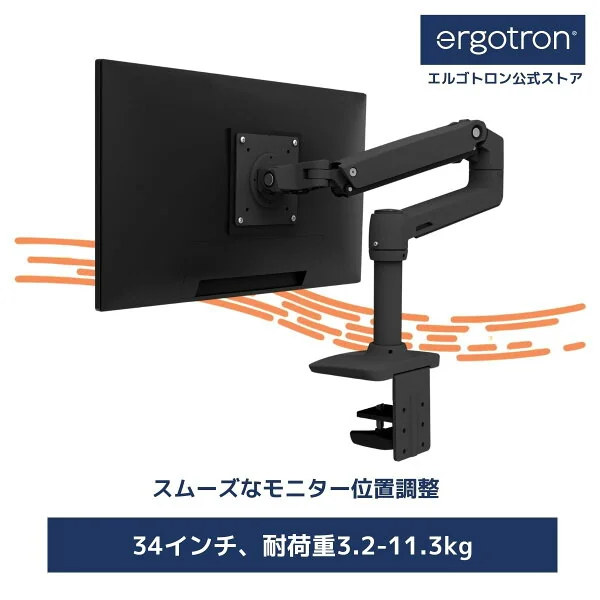
ディスプレイを好きな高さ・角度に自由に動かせるアーム。机スペースを広げて、モニタの位置を姿勢に合わせると肩コリが減る。
- 最大負荷11kg (34型まで対応)
- アーム長約61cm
- 調整範囲高さ±40cm、回転±135度、前後調整±9cm
- VESA 対応75x75, 100x100
- カラーポーラーホワイト、ブラック
こんな人におすすめ長時間デスク作業をして、肩こり対策や机の有効利用をしたい人。
GOOD
- ガススプリング式で片手でモニタを上下移動できる
- 回転・傾斜・前後調整が自由で、自分の姿勢に合わせられる
- モニタの下の机スペースが広がり、キーボードやメモ台が置ける
ここは注意
- 2万円はモニタの 1/4 程度の投資(ROI を感じるまで時間がかかることも)
- 机の板厚が 2cm 未満だと取り付けできない可能性がある
※ 上のボタンは広告(アフィリエイト)リンクです。価格は変動するため、各ショップで最新の価格を確認してください。
キーボード
長時間のコーディングとエージェントへの指示入力で、打鍵の負担が少ないものを選ぶ
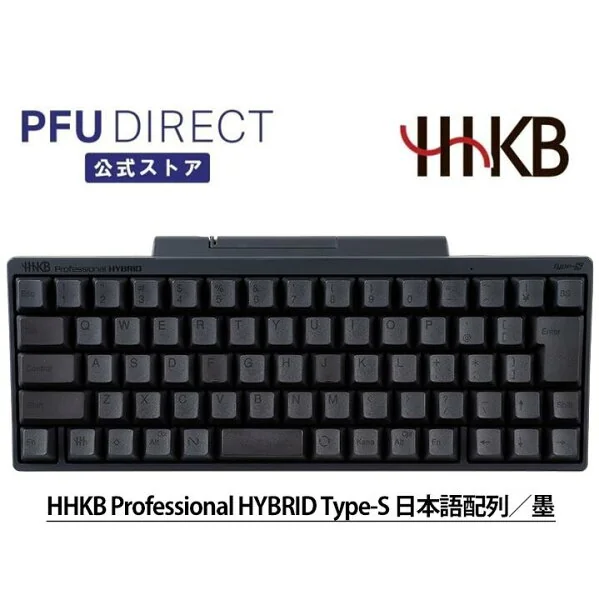
日本語プログラマの間で最高峰のキーボード。タイピング音が小さく、収録・会議でも音が入らない静けさ。Type-S は静音性を強化。
- キー数60キー
- 方式静電容量無接点
- 接続Bluetooth + USB (切り替え)
こんな人におすすめ長時間タイピングをする開発者で、音声作業(収録・Zoom)も多い人。
GOOD
- 静電容量無接点式の滑らかなタッチで長時間疲れない
- Type-S で音が小さく、収録・Zoom 会議での音声入りが気にならない
- Bluetooth と USB の2接続で、複数デバイス切り替え可能
ここは注意
- 3.6万円は一般的なキーボードの5倍以上
- 配列が独特(特殊キー配置)で、慣れるまでに数日かかる可能性
※ 上のボタンは広告(アフィリエイト)リンクです。価格は変動するため、各ショップで最新の価格を確認してください。
- 安く抑えるなら無線と打鍵感は確保できる。静電容量方式の打ち心地は別物になる
マウス
トラックボールは手首を動かさずに済むので、長時間の監督作業に向く
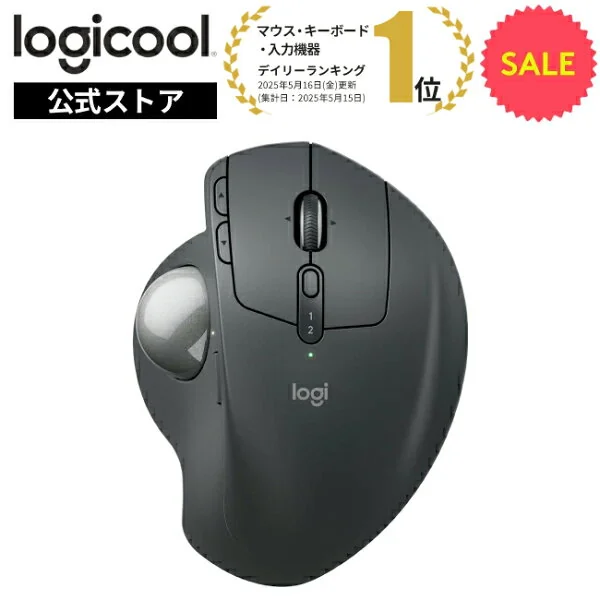
ボール操作で手首の負担が少ないトラックボール。腱鞘炎予防や、マウスパッドの場所を取りたくない人向け。手首の位置が固定されるので、長時間作業で楽。
- 方式トラックボール(親指操作)
- 接続Bluetooth + USB (複数ペアリング可)
- カラーグラファイト
こんな人におすすめ手首・肩に痛みがある or 腱鞘炎予防をしたい、机スペースを有効活用したい人。
GOOD
- トラックボール方式で手首を動かさず、ボール回転で操作(腱鞘炎・肩こり軽減)
- マウスパッドが不要で、机スペースが広がる
- MX Master 3S と同じく複数デバイス切り替え・ジェスチャー対応
ここは注意
- 1.8万円で高価
- トラックボールに慣れるまで 1〜2 週間、操作感が従来マウスと大きく異なる
※ 上のボタンは広告(アフィリエイト)リンクです。価格は変動するため、各ショップで最新の価格を確認してください。
- 安く抑えるならトラックボールの利点は同じ。傾き調整と無線の作りは変わる
マクロパッド
エージェントの起動・停止・切り替えをキー1つに割り当て、ターミナルの往復を減らす
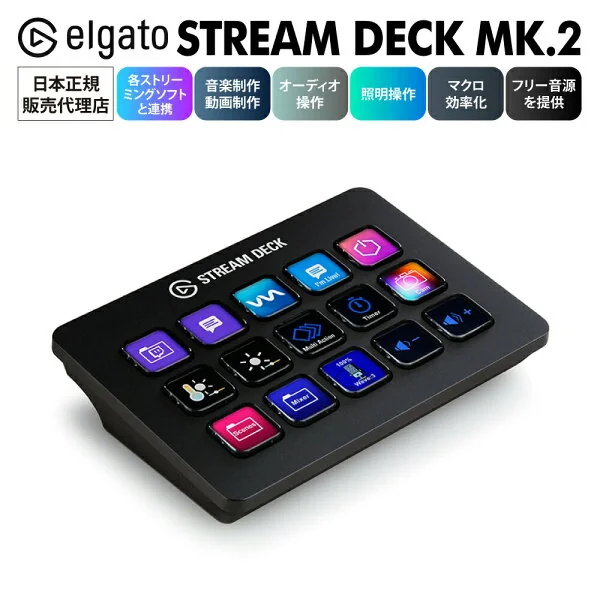
15 個のボタンにマクロ(複数コマンドの同時実行)を登録でき、配信・収録・Zoom 操作が 1 ボタンで実行される。動画クリエイター向け。
- ボタン数15個 (3×5 グリッド)
- 接続USB-C
- 液晶あり (LCD 表示)
- マクロ記録無制限
- 対応 OSMac, Windows
こんな人におすすめYouTube ライブ配信・OBS での配信操作を効率化したい人。
GOOD
- 15 個のボタン、液晶画面で、配信開始・シーン切り替え・チャット読み上げが 1 ボタン
- OBS・Adobe Premiere・Zoom 等の主要ツールと連携可能
- ボタン長押しで異なるマクロを実行でき、実質 30 個以上の操作を登録できる
ここは注意
- 2.3万円と、デバイスとしては高め
- セットアップに 1〜2 時間、マクロ設定の知識が要る
※ 上のボタンは広告(アフィリエイト)リンクです。価格は変動するため、各ショップで最新の価格を確認してください。
- 安く抑えるならショートカットで代用する前提なら不要。画面付きの割り当ては諦める
代替案
この構成が合わない条件を先に書いておく。当てはまるなら、こちらに差し替えたほうがよい。
Mac mini M4 Pro (24GB・512GB)Mac Studio M4 Max (36GB・512GB) の代わりに / 動かすエージェントを2〜3体までに絞るなら本体の予算を下げられる
Keychron K3 ProHHKB Professional HYBRID Type-S の代わりに / キーボードにここまで予算をかけたくないなら
よくある質問
MacBook Proではだめですか?
だめではない。ただし複数エージェントを長時間走らせると発熱で速度が落ちる。持ち運ぶ必要がないなら据え置きのほうが安定する。
モニターは最初から2枚要りますか?
1枚から始めてよい。エージェントを3体以上同時に監督するようになった時点で2枚目を足すと、効果を実感しやすい。
Stream Deck は必要ですか?
無くても開発はできる。エージェントの起動・停止・切り替えを1日に何十回も繰り返すようになってから足すと元が取れる。
