AI初心者セット
PR 当サイトは Amazon アソシエイト・プログラムの参加者です。記事内のリンクから購入されると当サイトに収益が発生する場合があります。
この記事の結論
AIを仕事で使い始めるだけなら、MacBook Air(メモリ16GB)で足りる。先に替えて効くのは本体よりサブ画面とマイク。
- AIエージェントを1〜2体動かす使い方なら、16GBで詰まらない。24GB以上が要るのは並列で動かし始めてから。
- 画面が1枚だと「AIの回答を見る」と「資料を書く」でウィンドウを行き来し続けることになる。
- 音声で話す使い方をするなら、内蔵マイクより外付けのほうが認識精度が上がる。
迷ったらこれ
MacBook Air 13インチ (M5・16GB・512GB)(本体)
こんな人向け
- AIを仕事に取り入れ始めた会社員・フリーランス。開発も動画も主目的ではない。
- ChatGPT・Claudeと音声で話せる
- 資料作成と調べ物がAIで回る
- 机1つ・配線2本で完結
このセットで変わること
このセットは本体・キーボード・マウス・マイク・サブ画面の5点に絞った、最小構成。ChatGPTやClaudeに音声で話しかける機会が多い人ほど、内蔵マイクからの入れ替えで認識精度の違いに気づきやすい。誤認識で言い直す回数が減るだけで、音声入力を使い続けるハードルが下がる。
MacBook Airはファンレスで動くため、オンライン会議中にAIとやり取りしていても駆動音が入らない。バッテリーも1日分持つので、電源を探して席を移動する必要がない。キーボードとマウスは長時間の入力を前提に選んだので、1日の終わりの疲れ方が変わる。
予算配分の考え方
このセットは本体だけで予算の大半を使う構成にしている。外部モニターは含めず、机1つで完結する最小構成にしたぶん、音声でのやり取りに使うマイクを予算内に収めた。画面を2枚にしたくなったら、代替案にあるモニターを足す形で広げられる。
このキットの内訳(どこから買うか)
| 商品(役割) | 価格の目安 | 買う順番 | 予算を落とすなら |
|---|---|---|---|
| MacBook Air 13インチ (M5・16GB・512GB)本体 | 約204,800円 | 先に買う | 安い候補あり |
| Keychron K3 Proキーボード | 約15,000円 | あとで足す | — |
| ロジクール MX Master 3Sマウス | 約16,000円 | あとで足す | — |
| audio-technica AT2020USB-Xマイク | 約20,000円 | あとで足す | — |
| 15.6型 モバイルモニター USB-Cサブ画面 | 約25,000円 | 先に買う | — |
合計 約28.1万円(予算目安 約15〜28万円)。価格は記事作成時点の目安です。最新価格は各ショップで確認してください。
先に買うなら MacBook Air 13インチ (M5・16GB・512GB) → 15.6型 モバイルモニター USB-C(この2点だけで 約23万円)
あとで足せばよい Keychron K3 Pro / ロジクール MX Master 3S / audio-technica AT2020USB-X
予算を落とすなら 表の右端が「安い候補あり」の行は、各商品ページで1段安い選択肢を出しています。
このキットに入っているもの
本体
静かで電池が持ち、AIエージェントを1〜2体動かすのに十分なメモリがある
AIエージェントを1〜2体回しながら文章・調べ物をする最初の1台。ファンレスで静か、電池が1日持つ。
- CPUApple M5
- メモリ16GB(最大32GB)
- ストレージ512GB SSD
- 重量1.24kg
こんな人におすすめAIを仕事に使い始める人。開発・動画が主目的でない人。
GOOD
- 16GBメモリが標準構成になり、Claude Code+ブラウザ+エディタが同時に動く
- ファンレスで収録・会議中に音が入らない
- 1.24kgで持ち出せる
ここは注意
- 動画の書き出しや画像生成を毎日やるならProかデスクトップ
- メモリは最大32GB。ローカルで大きめのAIモデルを動かす用途には足りない
※ 上のボタンは広告(アフィリエイト)リンクです。価格は変動するため、各ショップで最新の価格を確認してください。
キーボード
薄型で持ち運びやすく、AIとの対話は入力量が多いので打鍵感が効く
メカニカルスイッチで、タイピングの反応が気持ちいい。HHKB より安く、Bluetooth で MacBook / iPad など複数デバイス切り替えができる。
- キー数84キー
- 方式ホットスワップメカニカル
- 接続Bluetooth + USB (切り替え)
- RGB バックライトあり
こんな人におすすめタイプフィール重視で、複数デバイス間の切り替えが多い人。
GOOD
- 1.5万円でメカニカルキーボードの気持ちいいタイプフィールを体験できる
- Bluetooth でスマホ・タブレット・Mac を同時接続でき、ボタン1つで切り替え可能
- 軽量でポータブル、キャビンやカフェへの持ち運びが現実的
ここは注意
- メカニカルスイッチなので、HHKB より音が大きい(会議・収録で気になる可能性)
- Mac 日本語配列がラインアップに限定されている
※ 上のボタンは広告(アフィリエイト)リンクです。価格は変動するため、各ショップで最新の価格を確認してください。
- もう一段上なら静電容量無接点で、打鍵の疲れ方が変わる。長時間書く人ほど効く
マウス
長時間の資料作成・調べ物でも手首が疲れにくい
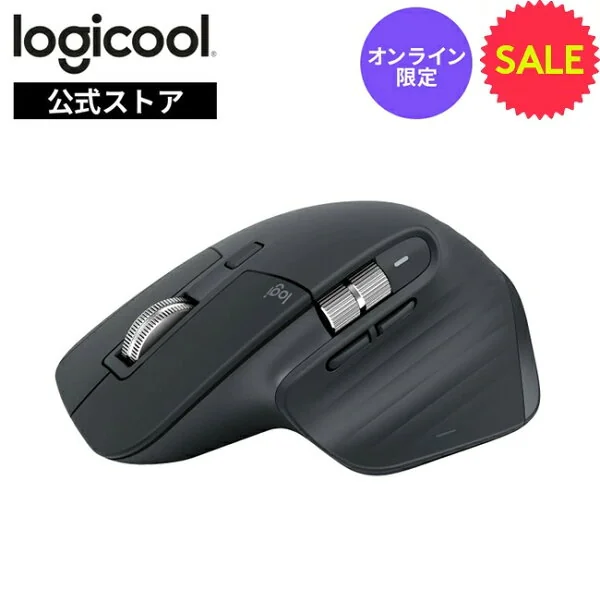
縦スクロール・横スクロール・ジェスチャーが複合的に使え、複数 Mac / Windows を切り替えながら作業する人の生産性が上がるマウス。
- 方式Darkfield トラッキング(ガラスにも対応)
- 接続Bluetooth + USB (複数ペアリング可)
- DPI8000 DPI (調整可能)
- バッテリー約70日 (フル充電時)
- 重量約141g
こんな人におすすめ複数 Mac / Windows で作業切り替えが多く、スクロールやジェスチャーを活かしたい人。
GOOD
- スクロールホイールの方向を 1 回のスイッチで切り替え(縦・横・フリー)でき、スプレッドシートでの作業が高速
- Bluetooth で複数 Mac / Windows を同時接続・シームレス切り替え(ジェスチャーで別マシンへ移動可能)
- 8方向ジェスチャー対応で、アプリ操作がマウスジェスチャーで効率化
ここは注意
- 1.6万円は一般的なマウスの 5 倍
- 右手用のみで左利きに非対応
※ 上のボタンは広告(アフィリエイト)リンクです。価格は変動するため、各ショップで最新の価格を確認してください。
マイク
ChatGPT・Claudeと音声で話すとき、内蔵マイクより認識精度が上がる
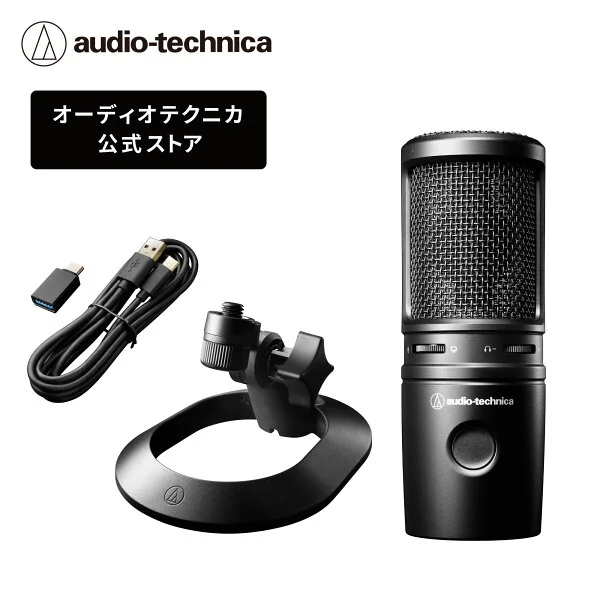
高感度のコンデンサーマイク。静かな環境(スタジオ・自宅録音)での音声は最高品質。Shure MV7+ より安く、スタンドなし。
- 方式コンデンサー(高感度・デリケート)
- 周波数特性20Hz〜20kHz
- 接続USB のみ
- 指向性カーディオイド(前方重視)
- ゲイン調整パソコンのボリュームで実施
こんな人におすすめ自宅・スタジオで高品質なナレーション・音楽録音をしたい人。
GOOD
- 2万円で高感度・高品質なコンデンサーマイクが使える
- USB 接続で Mac に繋ぐだけで認識(ドライバ不要)
- 周波数特性が広く、セリフ・音楽・効果音など幅広い音源に対応
ここは注意
- コンデンサー式なので、背景ノイズや冷蔵庫の音も拾いやすい(静かな環境が必須)
- スタンド・ポップフィルタ等を別購入する必要がある(合計 5000〜8000 円追加)
※ 上のボタンは広告(アフィリエイト)リンクです。価格は変動するため、各ショップで最新の価格を確認してください。
- もう一段上なら収録に寄せた音作りと内蔵処理。配信・podcastまでやるなら
サブ画面
AIの回答を見ながら資料を作れる。USB-C 1本で繋がり、据え置きモニターより安く場所を取らない
MacBook に接続して外出先で2画面にする軽量デバイス。カフェやコワーキングでの2画面化に使える。本人が実機を確認して機種を確定する。
- サイズ15.6型 IPS
- 解像度1920×1080 (FHD)
- USB-C 給電あり
- 接続USB-C, HDMI (オプション)
こんな人におすすめ外出先で2画面を実現したい MacBook ユーザー。
GOOD
- USB-C 1本で映像・給電できるので接続がシンプル
- 軽量なモデルが多く、カフェやコワーキングでの2画面化が現実的
- タッチパネル対応の製品が多く、スケッチやメモが書ける
ここは注意
- 15.6型と小さいので、細かい文字作業には向かない
- 画面品質は据置型ディスプレイに劣る(発色や応答速度)
※ 上のボタンは広告(アフィリエイト)リンクです。価格は変動するため、各ショップで最新の価格を確認してください。
代替案
この構成が合わない条件を先に書いておく。当てはまるなら、こちらに差し替えたほうがよい。
Mac mini M4 Pro (24GB・512GB)MacBook Air 13インチ (M5・16GB・512GB) の代わりに / 持ち運ばず自宅の机だけで使うなら据え置きの本体にできる(価格は上がる)
LG 27UQ850-W 27型 4K USB-C ディスプレイ15.6型 モバイルモニター USB-C の代わりに / 自宅の机が主戦場で、大きな4K画面で資料を広げたいなら(予算は超過する)
ロジクール MX Keys SKeychron K3 Pro の代わりに / マウスよりキーボードのタイプ感を優先したいなら
よくある質問
メモリは16GBで足りますか?
ChatGPT・Claudeをブラウザで使い、資料作成と調べ物をする範囲なら足りる。AIエージェントを3体以上並列で動かす、またはローカルでモデルを動かす段階になったら24GB以上を検討する。
今使っているパソコンのままで始められますか?
始められる。その場合はサブ画面とマイクの2点だけ足すのが費用対効果が高い。本体は動作が重いと感じてから替えればよい。
WindowsではなくMacにする理由は何ですか?
どちらでもAIは使える。このキットがMacなのは、静音・電池持ち・スリープ復帰の安定を優先しているため。ゲームや業務系のWindows専用ソフトを使うなら無理にMacにしなくてよい。
