AIエンジニアセット
PR 当サイトは Amazon アソシエイト・プログラムの参加者です。記事内のリンクから購入されると当サイトに収益が発生する場合があります。
この記事の結論
手元でモデルを動かすなら、判断基準は速度ではなく「載るかどうか」。先に決めるのはメモリ量とデータの置き場。
- ユニファイドメモリ128GBは、そのままモデルを載せられる領域になる。VRAMでは載らないサイズが動く。
- モデル1つで数十GB。内蔵SSDだけで運用すると、数週間で置き場所の整理に時間を取られ始める。
- 画像・動画生成が主目的なら、答えはMacではなくVRAMの大きいWindowsワークステーションになる。
迷ったらこれ
Mac Studio M4 Max (128GB・1TB)(本体)
こんな人向け
- AIモデルをローカルで動かすエンジニア・研究者。クラウドに出せないデータを扱う、または生成の回数が多くAPI課金が重い。
- 大きいモデルを量子化せずに手元で動かせる
- モデルとデータセットの置き場が最初から決まっている
- 長時間の推論・学習を回しても止まらない
このセットの考え方
AIモデルを自分のPCで動かすと決めた時点で、機材選びの基準が変わる。速さより先に、モデルがメモリに載るかどうかで選べる機材が決まってしまう。
載らなければ動かない。載れば、多少遅くても動く。だから最初に決めるのはメモリの量になる。
本体:メモリの量が上限を決める
MacのユニファイドメモリはGPUからもそのまま使えるので、128GBあれば大きめのモデルをそのまま載せられる。GPUのVRAMは32GBが上限になることが多く、そこを超えるサイズは載らない。
逆に、32GBに収まるサイズなら高性能GPUを積んだPCの方が生成は速い。どちらが上ということはなく、動かすモデルの大きさで決まる。
データ置き場を後回しにしない
モデルは1つで数十GBになる。いくつか試すだけで内蔵SSDが埋まり、消しては入れ直す作業が始まる。
置き場を最初に用意しておくと、この往復がなくなる。NASを選ぶときは容量より先にネットワークの速さを見る。読み込みで待たされると、置き場があっても使わなくなる。
このキットの内訳(どこから買うか)
| 商品(役割) | 価格の目安 | 買う順番 | 予算を落とすなら |
|---|---|---|---|
| Mac Studio M4 Max (128GB・1TB)本体 | 約583,800円 | 先に買う | 安い候補あり |
| UGREEN NASync DXP4800 Plus 4ベイNASデータ置き場 | 約106,000円 | 先に買う | 安い候補あり |
| Samsung T9 ポータブル SSD 2TB持ち出し用SSD | 約35,000円 | あとで足す | — |
| CyberPower UPS 550VA無停電電源 | 約12,000円 | あとで足す | — |
| LG 27UQ850-W 27型 4K USB-C ディスプレイモニター | 約70,000円 | あとで足す | — |
| Ergotron LX モニターアームモニターアーム | 約20,000円 | あとで足す | — |
| HHKB Professional HYBRID Type-Sキーボード | 約36,000円 | あとで足す | 安い候補あり |
| ロジクール MX ERGO S トラックボールマウス | 約18,000円 | あとで足す | 安い候補あり |
合計 約88.1万円(予算目安 約80〜140万円)。価格は記事作成時点の目安です。最新価格は各ショップで確認してください。
先に買うなら Mac Studio M4 Max (128GB・1TB) → UGREEN NASync DXP4800 Plus 4ベイNAS(この2点だけで 約69万円)
あとで足せばよい Samsung T9 ポータブル SSD 2TB / CyberPower UPS 550VA / LG 27UQ850-W 27型 4K USB-C ディスプレイ / Ergotron LX モニターアーム / HHKB Professional HYBRID Type-S / ロジクール MX ERGO S トラックボール
予算を落とすなら 表の右端が「安い候補あり」の行は、各商品ページで1段安い選択肢を出しています。
このキットに入っているもの
本体
ユニファイドメモリ128GBがそのままモデルを載せる領域になる。GPUのVRAMでは載らない大きさが動く
ユニファイドメモリ128GBが、そのままAIモデルを載せるメモリになる。70Bクラスのモデルをローカルで動かせる、100万円を切る数少ない選択肢。
- CPUApple M4 Max
- メモリ128GB ユニファイドメモリ
- ストレージ1TB SSD
こんな人におすすめ大きめのAIモデルを自分の手元で動かしたい人。外部にデータを出せない仕事を持つ人。
GOOD
- メモリ128GBをGPUがそのまま使えるため、GPUのVRAMでは載らない大きさのモデルが動く
- 消費電力と発熱が小さく、机の上で静かに長時間動かせる
- 36GB構成と同じ筐体のまま、メモリだけを増やせる
ここは注意
- 58万円台。同じ予算ならクラウドのAPIを長期間使える
- 32GBに収まるサイズのモデルなら、高性能GPUを積んだPCの方が生成が速い
- 持ち運びはできない
※ 上のボタンは広告(アフィリエイト)リンクです。価格は変動するため、各ショップで最新の価格を確認してください。
- 安く抑えるなら同じ本体・同じチップ。大きいモデルを載せることだけを諦める
データ置き場
モデル1つで数十GB。内蔵SSDはすぐ埋まるので、最初から外に置き場を作る
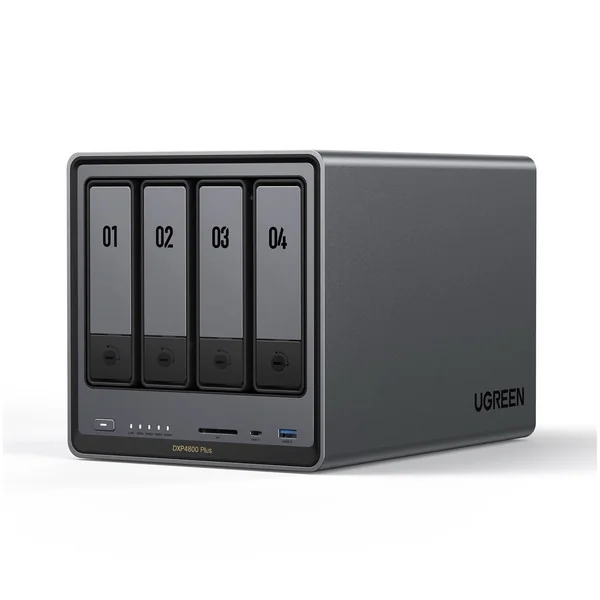
AIモデルと学習用データの置き場。10GbEポートがあるので、PCから直接読み書きしても待たされにくい。ハードディスクは別売り。
- ベイ数4(SATA)+ M.2 NVMe 2スロット
- ネットワーク10GbE ×1 / 2.5GbE ×1
- メモリ8GB DDR5
こんな人におすすめAIモデルや学習用データが増えて、PC内蔵のSSDでは足りなくなった人。複数台から同じデータを触りたい人。
GOOD
- 10GbEポートを備え、大きなファイルの読み書きでネットワークが詰まりにくい
- M.2 NVMeスロットが2つあり、よく使うデータを速い側に置ける
- 4ベイなので、容量が足りなくなっても後から増やせる
ここは注意
- ハードディスクは別売り。本体9万円に加えてディスク代がかかる
- 置き場所と電源、有線LANの配線が要る
- 10GbEの速度を活かすにはPC側とハブも10GbE対応が要る
※ 上のボタンは広告(アフィリエイト)リンクです。価格は変動するため、各ショップで最新の価格を確認してください。
- 安く抑えるなら置き場を作る目的は果たせる。10GbEと4ベイの余裕は無くなる
持ち出し用SSD
検証用のデータセットや書き出した成果物を、外で使うマシンへ持っていく
小型で 2TB の大容量、動画ファイルのバックアップや、MacBook から外出先への動画持ち出しに使える。USB 3.2 Gen2x2 対応で高速転送。
- 容量2TB
- インターフェースUSB 3.2 Gen2x2
- 耐久性耐衝撃設計
こんな人におすすめ動画ファイルの外出先持ち出し・バックアップを、高速・コンパクトに行いたい人。
GOOD
- 3.5万円で 2TB、1TB あたり 1.75万円と容量単価が安い
- USB 3.2 Gen2x2 対応で、外付けHDDよりも大幅に高速な転送ができる
- サイズが小さく、ポケットに入る持ち運び性
ここは注意
- ポータブル SSD は消費電力が少ないが、落下衝撃に弱い(ケース別売)
- 発熱がある程度ある(連続大容量転送時に熱くなる)
※ 上のボタンは広告(アフィリエイト)リンクです。価格は変動するため、各ショップで最新の価格を確認してください。
無停電電源
推論や学習を何時間も回すので、瞬停で作業がやり直しになるのを防ぐ
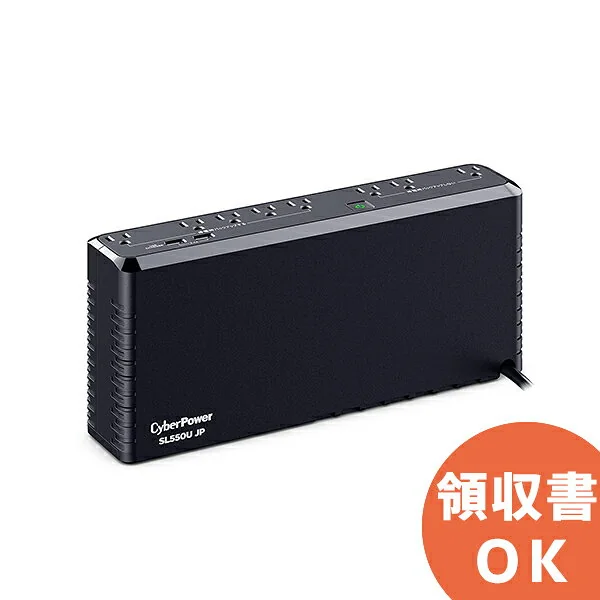
本人が実機を確認して機種を確定する。停電時に自動で Mac mini・NAS・ルーターへの電源供給をバッテリーへ切り替え、機器構成によってはエージェント自動停止までの時間を稼げる。
こんな人におすすめMac mini クラスタ・NAS・ネットワーク機器を常時稼働させている人。停電対策を最小コストで導入したい人。
GOOD
- 550VA(約330W)クラスで Mac mini + ルーター + NAS 程度の同時給電に対応しやすい
- 自動切替で停電検知が数msと短く、AIエージェントが動作を継続しやすい
- ビープ音で停電を通知。ユーザーが状況対応するまでの時間を確保しやすい
ここは注意
- バッテリー容量が550VAクラスのみ。大規模ラックは追加UPSが要る
- 本人が実機で給電ワット数・表示機能の有無を確認する必要あり
※ 上のボタンは広告(アフィリエイト)リンクです。価格は変動するため、各ショップで最新の価格を確認してください。
モニター
ログ・コード・生成結果を並べて見る。4Kだと情報量を落とさずに並べられる
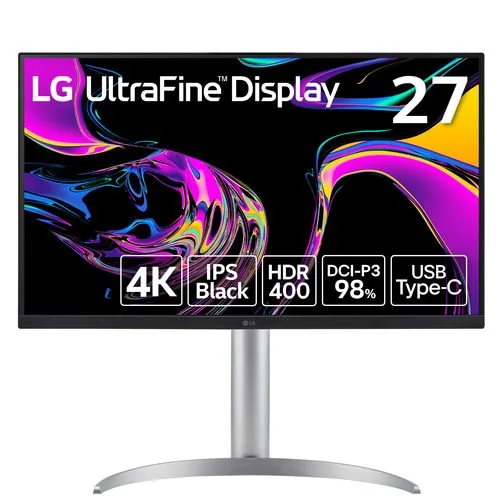
Dell U2723QE より1万円安い 4K USB-C モニタ。同じく MacBook とのシングルケーブル接続で、映像制作に向く。
- サイズ27型 IPS
- 解像度3840×2160 (4K)
- 色域広色域 (DCI-P3 対応)
- 接続USB-C, HDMI, DisplayPort
こんな人におすすめ予算を抑えながら 4K USB-C モニタが欲しい人。
GOOD
- USB-C 1本で映像・給電・データ同時実現
- 27型 4K で細かい作業に向く
- 7万円と Dell より1万円手頃
ここは注意
- Dell より色再現の保証が手厚くない(色作業を細かく要求されるなら実機で確認を)
- USB-Cの給電出力はDellほど高くなく、高性能Macの急速充電には別アダプタが必要な場合がある
※ 上のボタンは広告(アフィリエイト)リンクです。価格は変動するため、各ショップで最新の価格を確認してください。
- もう一段上なら色域の作り込みが一段上。サムネや動画の色を詰めるなら
モニターアーム
机にNASや外付けを置くので、モニターの足で場所を取られないようにする
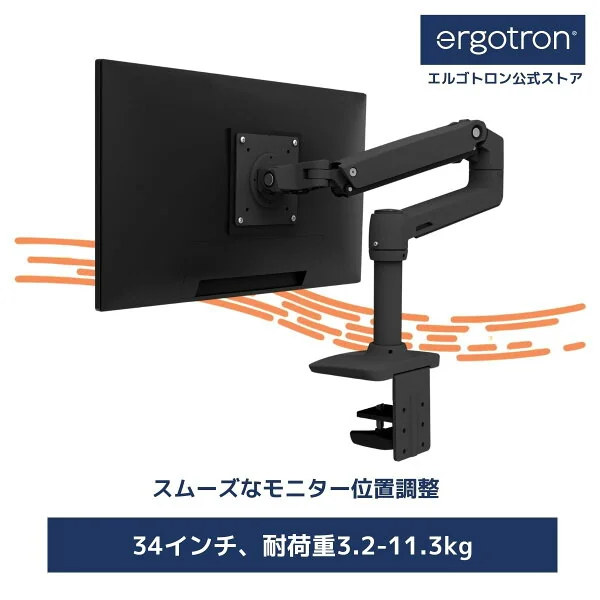
ディスプレイを好きな高さ・角度に自由に動かせるアーム。机スペースを広げて、モニタの位置を姿勢に合わせると肩コリが減る。
- 最大負荷11kg (34型まで対応)
- アーム長約61cm
- 調整範囲高さ±40cm、回転±135度、前後調整±9cm
- VESA 対応75x75, 100x100
- カラーポーラーホワイト、ブラック
こんな人におすすめ長時間デスク作業をして、肩こり対策や机の有効利用をしたい人。
GOOD
- ガススプリング式で片手でモニタを上下移動できる
- 回転・傾斜・前後調整が自由で、自分の姿勢に合わせられる
- モニタの下の机スペースが広がり、キーボードやメモ台が置ける
ここは注意
- 2万円はモニタの 1/4 程度の投資(ROI を感じるまで時間がかかることも)
- 机の板厚が 2cm 未満だと取り付けできない可能性がある
※ 上のボタンは広告(アフィリエイト)リンクです。価格は変動するため、各ショップで最新の価格を確認してください。
キーボード
待ち時間の合間にコードと設定を書き続けるので、打鍵の負担が少ないものを選ぶ
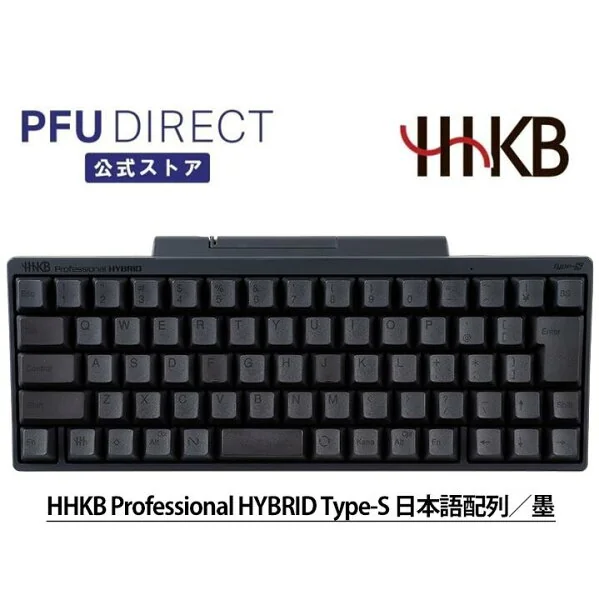
日本語プログラマの間で最高峰のキーボード。タイピング音が小さく、収録・会議でも音が入らない静けさ。Type-S は静音性を強化。
- キー数60キー
- 方式静電容量無接点
- 接続Bluetooth + USB (切り替え)
こんな人におすすめ長時間タイピングをする開発者で、音声作業(収録・Zoom)も多い人。
GOOD
- 静電容量無接点式の滑らかなタッチで長時間疲れない
- Type-S で音が小さく、収録・Zoom 会議での音声入りが気にならない
- Bluetooth と USB の2接続で、複数デバイス切り替え可能
ここは注意
- 3.6万円は一般的なキーボードの5倍以上
- 配列が独特(特殊キー配置)で、慣れるまでに数日かかる可能性
※ 上のボタンは広告(アフィリエイト)リンクです。価格は変動するため、各ショップで最新の価格を確認してください。
- 安く抑えるなら無線と打鍵感は確保できる。静電容量方式の打ち心地は別物になる
マウス
トラックボールは手首を動かさずに済み、長時間の作業に向く
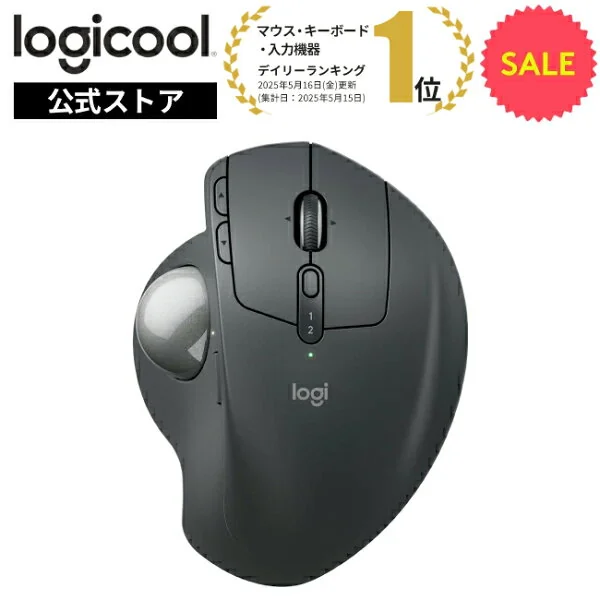
ボール操作で手首の負担が少ないトラックボール。腱鞘炎予防や、マウスパッドの場所を取りたくない人向け。手首の位置が固定されるので、長時間作業で楽。
- 方式トラックボール(親指操作)
- 接続Bluetooth + USB (複数ペアリング可)
- カラーグラファイト
こんな人におすすめ手首・肩に痛みがある or 腱鞘炎予防をしたい、机スペースを有効活用したい人。
GOOD
- トラックボール方式で手首を動かさず、ボール回転で操作(腱鞘炎・肩こり軽減)
- マウスパッドが不要で、机スペースが広がる
- MX Master 3S と同じく複数デバイス切り替え・ジェスチャー対応
ここは注意
- 1.8万円で高価
- トラックボールに慣れるまで 1〜2 週間、操作感が従来マウスと大きく異なる
※ 上のボタンは広告(アフィリエイト)リンクです。価格は変動するため、各ショップで最新の価格を確認してください。
- 安く抑えるならトラックボールの利点は同じ。傾き調整と無線の作りは変わる
代替案
この構成が合わない条件を先に書いておく。当てはまるなら、こちらに差し替えたほうがよい。
RTX 5090 搭載ワークステーション (BTO)Mac Studio M4 Max (128GB・1TB) の代わりに / VRAM32GBに収まるサイズのモデルを速く回したい、または画像・動画生成が主目的なら
Synology DS224+ NAS 2ベイUGREEN NASync DXP4800 Plus 4ベイNAS の代わりに / 置き場は要るが10GbEまでは不要で、2ベイで足りるなら
Mac Studio M4 Max (36GB・512GB)Mac Studio M4 Max (128GB・1TB) の代わりに / 動かすモデルが小さめで、128GBまでは要らないなら
よくある質問
128GBは過剰ではありませんか?
動かすモデルによる。70B級を量子化せずに扱うなら必要になる。小さめのモデルだけなら代替案の36GB版で足りる。買ってから増設できない部分なので、ここだけは先に決めておく。
MacとWindowsワークステーションのどちらを選ぶべきですか?
大きな言語モデルを載せることが目的ならMacのユニファイドメモリ、画像・動画生成の速度が目的ならVRAMの大きいWindows側になる。用途を先に決めると迷わない。
NASは後からでもいいですか?
後からでも足せる。ただし内蔵SSDが埋まってから移すと、モデルとデータセットの移動に半日かかることがある。運用を始める前に置き場を決めておくほうが楽。
無停電電源(UPS)はそこまで必要ですか?
短時間の推論だけなら無くてもよい。学習や長時間のバッチを回すなら、一度の瞬停でやり直しになる損失のほうが大きい。
