AIクリエイターセット
PR 当サイトは Amazon アソシエイト・プログラムの参加者です。記事内のリンクから購入されると当サイトに収益が発生する場合があります。
この記事の結論
AIで画像・動画を作るなら、優先順位はGPUを積んだ本体 → 色が信用できるモニター。周辺機器はその後でいい。
- 画像生成をローカルで回すならGPUが要る。ここを妥協すると、待ち時間が作業時間そのものになる。
- 色域の狭いモニターで作った色は、他人の画面で別の色に見える。サムネイルを作るなら効いてくる。
- 生成した素材は想像より早く容量を食う。外付けSSDは最初から用意しておくと後で困らない。
迷ったらこれ
Windows デスクトップ RTX 4070 Super 32GB (BTO)(本体)
こんな人向け
- AIで動画編集・画像生成をするクリエイター・SNS運用者。作業時間の大半を素材の生成と書き出しに使う。
- 画像生成・動画書き出しでPCが止まらない
- 色を見て判断できるモニターで作業する
- 素材が増えても保存先に困らない
このセットで変わること
画像生成AIも動画の書き出しも、待ち時間そのものが作業を止める。GPUを積んだ本体にすると、1枚の生成や1本の書き出しにかかる時間が縮み、「待っている間に別の作業をする」を挟まなくてよくなる。手が止まらないので、1日に作れる本数が変わる。
モニターは色域の広いものにした。AIが生成した色は環境によって見え方が変わりやすく、安いモニターで作ると納品先で色が違って見えることがある。ここは節約すると後で手戻りになりやすい箇所。
保存先は最初から外付けSSDを用意する。動画素材はすぐに数百GB単位で増えるため、本体のストレージだけで運用すると途中で移行作業が発生する。
予算別の考え方
本体(GPU搭載PC)に予算の半分以上を使う構成。モニターと保存先は妥協しない。ヘッドホンとキーボード・マウスは、今持っているもので始めて後から入れ替えても支障はない。
このキットの内訳(どこから買うか)
| 商品(役割) | 価格の目安 | 買う順番 | 予算を落とすなら |
|---|---|---|---|
| Windows デスクトップ RTX 4070 Super 32GB (BTO)本体 | 約280,000円 | 先に買う | — |
| Dell U2723QE 27型 4K USB-C ディスプレイモニター | 約80,000円 | 先に買う | 安い候補あり |
| Samsung T9 ポータブル SSD 2TB外付けSSD | 約35,000円 | あとで足す | — |
| ソニー WH-1000XM5ヘッドホン | 約36,000円 | あとで足す | 安い候補あり |
| ロジクール MX Master 3Sマウス | 約16,000円 | あとで足す | — |
| Keychron K3 Proキーボード | 約15,000円 | あとで足す | — |
合計 約46.2万円(予算目安 約30〜50万円)。価格は記事作成時点の目安です。最新価格は各ショップで確認してください。
先に買うなら Windows デスクトップ RTX 4070 Super 32GB (BTO) → Dell U2723QE 27型 4K USB-C ディスプレイ(この2点だけで 約36万円)
あとで足せばよい Samsung T9 ポータブル SSD 2TB / ソニー WH-1000XM5 / ロジクール MX Master 3S / Keychron K3 Pro
予算を落とすなら 表の右端が「安い候補あり」の行は、各商品ページで1段安い選択肢を出しています。
このキットに入っているもの
本体
画像生成AIをローカルで動かすにはGPUが要る。RTX搭載で生成も書き出しも待ち時間が短い
NVIDIA GPUで機械学習の学習や動画処理を高速化したい人向け。CUDA対応で、Mac でできない処理にも対応できる。本人が実機を確認して機種を確定する。
- CPUIntel Core i7 or AMD Ryzen 7 (目安)
- メモリ32GB DDR5
- GPUNVIDIA RTX 4070 Super
- ストレージ1TB SSD
- 電源850W以上
- 冷却水冷 or 空冷 (メーカー製推奨)
こんな人におすすめCUDAを使った機械学習や動画処理が日常の開発者。
GOOD
- RTX 4070 SuperのGPUで機械学習の学習時間が短縮
- 32GBメモリでAIエージェントと開発環境を同時実行
- 拡張性が高く、SSDやメモリの追加が容易
ここは注意
- ウインドウズなのでMac専用ツール(Final Cut等)が使えない
- セットアップやドライバ管理の手間がMacより多い
※ 上のボタンは広告(アフィリエイト)リンクです。価格は変動するため、各ショップで最新の価格を確認してください。
- もう一段上ならVRAMが32GBになり、扱えるモデルの幅が広がる
モニター
色域が広く、サムネイルや動画の色を実際の見え方に近い状態で確認できる
USB-C 1本でMacBook に映像+給電+データを通せるプロ向けモニタ。4K解像度で細部まで見える、動画編集者向け。
- サイズ27型 IPS
- 解像度3840×2160 (4K)
- USB-C 給電約90W (モニタ経由)
- 接続USB-C, HDMI, DisplayPort
こんな人におすすめ動画編集や色調整が仕事で、ワイヤレス接続を重視する人。
GOOD
- USB-C 1本でMacBook に映像・給電・データを同時に接続(MacBook Pro 充電も兼ねる)
- 27型 4K 解像度で細かい文字や映像が鮮明
- 広色域(DCI-P3 対応)で、色作業の目安として使える
ここは注意
- 8万円は入門用ディスプレイの倍以上
- USB-C での給電は 90W に限定(高性能Mac での充電には別アダプタが要る場合あり)
※ 上のボタンは広告(アフィリエイト)リンクです。価格は変動するため、各ショップで最新の価格を確認してください。
- 安く抑えるなら画面を1枚増やす目的なら足りる。作業領域の広さは大きく違う
外付けSSD
生成した動画・画像素材はすぐ容量を圧迫する。持ち運べる外部保存を最初から用意する
小型で 2TB の大容量、動画ファイルのバックアップや、MacBook から外出先への動画持ち出しに使える。USB 3.2 Gen2x2 対応で高速転送。
- 容量2TB
- インターフェースUSB 3.2 Gen2x2
- 耐久性耐衝撃設計
こんな人におすすめ動画ファイルの外出先持ち出し・バックアップを、高速・コンパクトに行いたい人。
GOOD
- 3.5万円で 2TB、1TB あたり 1.75万円と容量単価が安い
- USB 3.2 Gen2x2 対応で、外付けHDDよりも大幅に高速な転送ができる
- サイズが小さく、ポケットに入る持ち運び性
ここは注意
- ポータブル SSD は消費電力が少ないが、落下衝撃に弱い(ケース別売)
- 発熱がある程度ある(連続大容量転送時に熱くなる)
※ 上のボタンは広告(アフィリエイト)リンクです。価格は変動するため、各ショップで最新の価格を確認してください。
ヘッドホン
音声の編集チェックと、生成待ちの間の作業用ノイズキャンセルを兼ねる
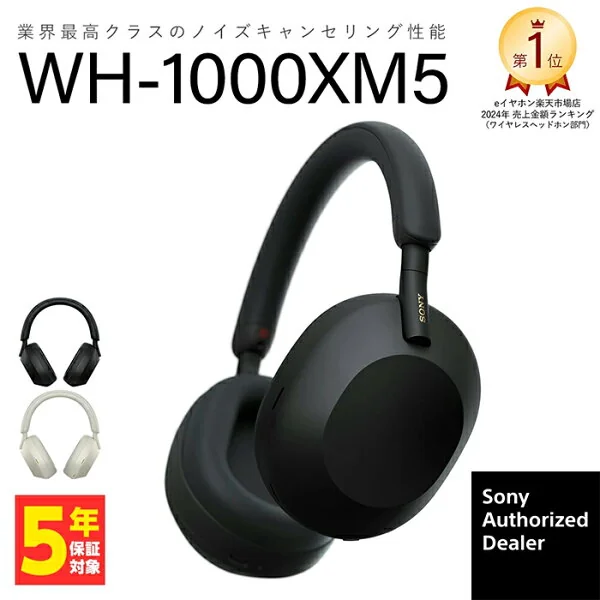
ノイズキャンセリングが最高峰のワイヤレスヘッドフォン。カフェ・駅・飛行機での作業で、周囲の音を消して集中できる。音声通話品質も高い。
- 接続Bluetooth + 3.5mm jack (オプション)
- ノイズキャンセリング業界最高クラス
- バッテリー約 30 時間 (ノイズキャンセリングON時、公称値)
- 対応コーデックSBC, AAC, LDAC
こんな人におすすめカフェやオープンオフィスでの集中作業が多く、ノイズキャンセリングを重視する人。
GOOD
- ノイズキャンセリング性能が業界最高クラスで、カフェの音が消える
- Bluetooth で Mac / iPhone / iPad をシームレス切り替え
- 通話時のマイク性能が高く、Zoom 会議での音声が安定する
ここは注意
- 4.5万円は高級ヘッドフォン
- 専用アプリとの連携が前提で、初期設定にやや手間がかかる
※ 上のボタンは広告(アフィリエイト)リンクです。価格は変動するため、各ショップで最新の価格を確認してください。
- 安く抑えるなら会議とノイズ低減は十分。音楽を聴く用途の音質では差が出る
マウス
タイムライン操作やレタッチで細かい動きが多く、精度の高いマウスが効く
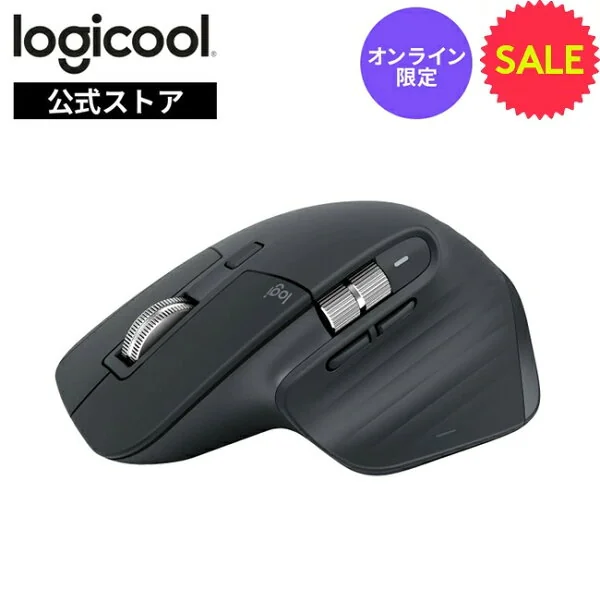
縦スクロール・横スクロール・ジェスチャーが複合的に使え、複数 Mac / Windows を切り替えながら作業する人の生産性が上がるマウス。
- 方式Darkfield トラッキング(ガラスにも対応)
- 接続Bluetooth + USB (複数ペアリング可)
- DPI8000 DPI (調整可能)
- バッテリー約70日 (フル充電時)
- 重量約141g
こんな人におすすめ複数 Mac / Windows で作業切り替えが多く、スクロールやジェスチャーを活かしたい人。
GOOD
- スクロールホイールの方向を 1 回のスイッチで切り替え(縦・横・フリー)でき、スプレッドシートでの作業が高速
- Bluetooth で複数 Mac / Windows を同時接続・シームレス切り替え(ジェスチャーで別マシンへ移動可能)
- 8方向ジェスチャー対応で、アプリ操作がマウスジェスチャーで効率化
ここは注意
- 1.6万円は一般的なマウスの 5 倍
- 右手用のみで左利きに非対応
※ 上のボタンは広告(アフィリエイト)リンクです。価格は変動するため、各ショップで最新の価格を確認してください。
キーボード
ショートカット操作が多い作業なので、薄型でも打鍵の反応が良いものを選ぶ
メカニカルスイッチで、タイピングの反応が気持ちいい。HHKB より安く、Bluetooth で MacBook / iPad など複数デバイス切り替えができる。
- キー数84キー
- 方式ホットスワップメカニカル
- 接続Bluetooth + USB (切り替え)
- RGB バックライトあり
こんな人におすすめタイプフィール重視で、複数デバイス間の切り替えが多い人。
GOOD
- 1.5万円でメカニカルキーボードの気持ちいいタイプフィールを体験できる
- Bluetooth でスマホ・タブレット・Mac を同時接続でき、ボタン1つで切り替え可能
- 軽量でポータブル、キャビンやカフェへの持ち運びが現実的
ここは注意
- メカニカルスイッチなので、HHKB より音が大きい(会議・収録で気になる可能性)
- Mac 日本語配列がラインアップに限定されている
※ 上のボタンは広告(アフィリエイト)リンクです。価格は変動するため、各ショップで最新の価格を確認してください。
- もう一段上なら静電容量無接点で、打鍵の疲れ方が変わる。長時間書く人ほど効く
代替案
この構成が合わない条件を先に書いておく。当てはまるなら、こちらに差し替えたほうがよい。
Mac Studio M4 Max (36GB・512GB)Windows デスクトップ RTX 4070 Super 32GB (BTO) の代わりに / Final Cut ProなどMac側の動画編集ソフトを使うなら本体をMacに寄せる
BenQ PD2706U 27型 4K デザイナー向けディスプレイDell U2723QE 27型 4K USB-C ディスプレイ の代わりに / 色の正確さより価格を抑えたいなら
よくある質問
MacでもAI画像生成はできますか?
できる。ただし Stable Diffusion 系をローカルで回す速度はGPU搭載機に及ばない。Final Cut Proなど編集ソフト側の都合でMacを選ぶなら、代替案の Mac Studio を見てほしい。
モニターは1枚で足りますか?
足りる。編集作業は1枚の広い画面のほうが集中しやすい。2枚目が要るのは、生成を回しながら別の作業を並行する段階になってから。
外付けSSDは後からでもいいですか?
後からでも構わないが、内蔵が埋まってから買うと移動作業が発生する。素材を作り始めた時点で用意しておくほうが手間が少ない。
