まず10万円前後からAI環境を作る|本体・入力・音声の優先順位

PR 当サイトは Amazon アソシエイト・プログラムの参加者です。記事内のリンクから購入されると当サイトに収益が発生する場合があります。
こんな人向け
- 予算10万円以内でAIを使った仕事の環境を作りたい
- 何を優先し、何を削ってよいか判断基準がほしい
- 最初の投資を最小限に抑えて試してみたい
AIを仕事に取り入れるための環境は、必ずしも数十万円の投資から始める必要はない。すでにMacBookやiPadを持っているなら、追加で必要になるのは本体以外の部分だけで済むこともある。逆に本体から揃える場合でも、優先順位をつければ10万円前後で最低限の環境は組める。
大切なのは、削ってよい部分と削らないほうがよい部分を見極めること。すべてを一度に揃えようとすると、結局予算をオーバーしてしまう。
予算を抑えるときにありがちな失敗は、見た目のインパクトがある周辺機器から先に選んでしまうこと。実際に毎日触れる本体・キーボード・マイクを後回しにすると、日々の作業のしやすさには反映されにくい。
結論:本体・入力・音声の3点に絞る

琥珀
最初から完璧を目指さなくて大丈夫ですよ。ボクも道具は少しずつ増やしてきました。まずは3点だけ揃えて、足りないものは使いながら見つけていきましょう。
このページで扱う構成は、据え置きの本体・キーボード・マイクの3点。3点をそろえると合計は約13万円、マイクを後回しにして本体とキーボードだけにすると約11万円に抑えられる。
本体・入力・音声の3点に絞って、モニターや周辺機器は手持ちのもので代用する、という考え方を紹介する。
環境の全体像:本体・入力・音声の3点で組む
限られた予算では、本体と、日々の入力を支えるキーボード、AIとの音声対話を助けるマイクの3点を優先する。モニターは手持ちのテレビや、後から追加する前提にすると、最初の出費を抑えられる。
デスク下に置く超小型 PC。M4 + 16GB で複数 Claude Code エージェントを同時実行しやすい。エージェントクラスタの最小単位として選ばれている。
- CPUApple M4
- メモリ16GB
- ストレージ256GB SSD
- サイズ約12.7×12.7×5.0cm
こんな人におすすめAI エージェント群を自宅・事務所で常時稼働させたい人。複数プロジェクトの並列実行者。
GOOD
- 16GB メモリで 2〜3 体のエージェントを同時稼働させやすい。Mac mini 2 台構成にすれば本格的なマルチエージェントも狙える
- 冷却ファンは搭載するが、負荷の低い常時稼働では動作音が気になりにくい
- 本体が小さく、電源ケーブルと映像ケーブルだけでデスク下に収まる
ここは注意
- 約9.5万円と初期投資がかかる。複数台構成なら総額20〜30万円を見込む
- 単体では画面が無い。モニター・キーボードは別途用意する必要がある
※ 上のボタンは広告(アフィリエイト)リンクです。価格は変動するため、各ショップで最新の価格を確認してください。
- もう一段上ならエージェントと編集を同時に回すなら、この差が効く
据え置きのMac miniは、新品のベースモデルでも文章作成やAIとの対話には十分な性能がある。持ち運びを想定しないなら、MacBookより本体価格を抑えやすく、10万円前後の予算に収めやすい選択肢になる。
モニターやキーボードが手元にすでにある人は、Mac miniを選ぶメリットが大きい。逆にモニターから揃える必要がある場合は、その分の費用も予算に組み込んで、全体のバランスを見ながら決める必要がある。
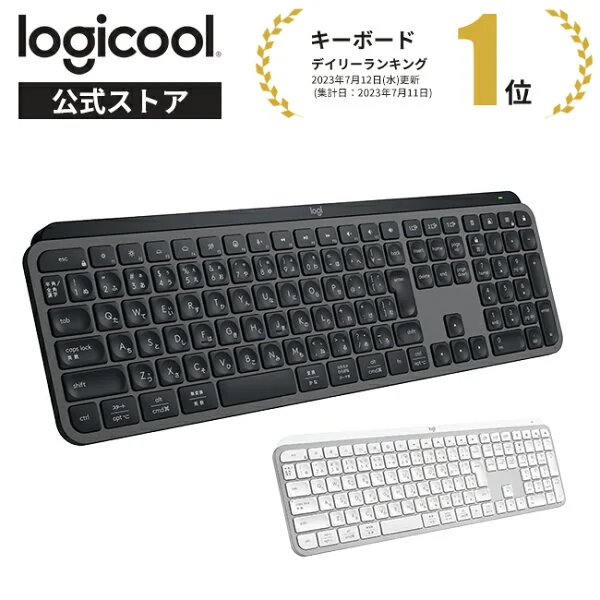
Apple シリコン Mac の Fn キーをカスタマイズできる、Mac ユーザー向けキーボード。シザー方式で音が小さく、オフィス・会議向け。
- キー数108キー
- 方式シザースイッチ
- 接続Bluetooth + USB (切り替え)
- バックライトあり(周囲の明るさに反応した自動点灯)
こんな人におすすめMac と iPad を同時に使い、オフィスや会議での利用が多い人。
GOOD
- Mac のファンクションキーを標準では「画面の明るさ」「音量」などにカスタマイズでき、使いやすい
- Bluetooth で複数 Mac / iPad を同時接続・切り替え可能
- シザー方式で音が小さく、Zoom 会議での音声入りが気にならない
ここは注意
- 1.7万円でメカニカルではなくシザー式(タイプフィール好みで評価が分かれる)
- バックライト常用だとバッテリー持ちは短くなる
※ 上のボタンは広告(アフィリエイト)リンクです。価格は変動するため、各ショップで最新の価格を確認してください。
毎日の入力量が多いなら、キーボードは早めに投資したほうがよい部分。Bluetoothで複数端末を切り替えられるモデルなら、後からiPadやMacBookを追加したときにも使い続けられる。
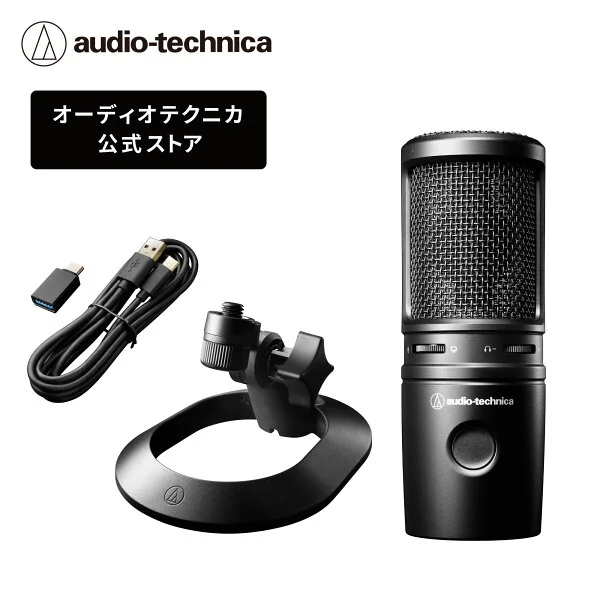
高感度のコンデンサーマイク。静かな環境(スタジオ・自宅録音)での音声は最高品質。Shure MV7+ より安く、スタンドなし。
- 方式コンデンサー(高感度・デリケート)
- 周波数特性20Hz〜20kHz
- 接続USB のみ
- 指向性カーディオイド(前方重視)
- ゲイン調整パソコンのボリュームで実施
こんな人におすすめ自宅・スタジオで高品質なナレーション・音楽録音をしたい人。
GOOD
- 2万円で高感度・高品質なコンデンサーマイクが使える
- USB 接続で Mac に繋ぐだけで認識(ドライバ不要)
- 周波数特性が広く、セリフ・音楽・効果音など幅広い音源に対応
ここは注意
- コンデンサー式なので、背景ノイズや冷蔵庫の音も拾いやすい(静かな環境が必須)
- スタンド・ポップフィルタ等を別購入する必要がある(合計 5000〜8000 円追加)
※ 上のボタンは広告(アフィリエイト)リンクです。価格は変動するため、各ショップで最新の価格を確認してください。
- もう一段上なら収録に寄せた音作りと内蔵処理。配信・podcastまでやるなら
ChatGPTやClaudeと音声でやり取りする機会が多い人は、内蔵マイクよりも認識精度が上がる外付けマイクを1つ用意しておくとよい。静かな環境での使用が前提になる点は理解しておきたい。
音声でのやり取りが少なく、キーボード入力が中心の人は、マイクを後回しにして本体とキーボードだけで始めても構わない。3点すべてを同時に揃える必要はなく、使いながら足りない部分を見極めるという進め方もできる。
予算別の落とし所
〜13万円の範囲では、本体・キーボード・マイクの3点に絞り、モニターや高性能な椅子は後回しにする。マイクを後回しにすれば約11万円まで抑えられる。〜15万円ならモバイルモニターを1枚追加する。
それ以上は、本体をメモリの多い構成に上げるか、モニターアームなど作業姿勢に関わる部分に予算を回す。段階を踏んで足していけば、無理のない範囲で環境を育てていける。

注意点
琥珀
削った部分は、後から一つずつ足していけます。最初から全部揃えようとしなくて大丈夫ですよ。
本体・キーボード・マイクの3点(約13万円)に収めると、モニターや椅子、モニターアームといった作業環境の快適さに関わる部分は削ることになる。長時間の作業で姿勢や目の疲れが気になり始めたら、そこから優先して追加を検討するとよい。
すでにモニターや周辺機器を持っている人は、この3点よりもさらに予算を抑えられる可能性がある。手持ちの機材を洗い出してから、本当に足りないものだけを買い足す進め方が、最も無駄が少ない。
10万円前後という予算は、あくまで最初の1歩を踏み出すための目安。使ってみて本当に必要だと分かった部分から、少しずつ足していく前提で考えると、最初から無理をして予算を超える必要がなくなる。まず動かしてみることが、遠回りに見えて一番の近道になることが多い。
悩んで手を止めている時間よりも、動かしながら考える時間のほうが、結果的に早く自分に合う構成へたどり着ける。
この記事で組んだ環境一式