動画編集のキーボード選び|AI編集でショートカットが増える人へ
PR 当サイトは Amazon アソシエイト・プログラムの参加者です。記事内のリンクから購入されると当サイトに収益が発生する場合があります。
こんな人向け
- AIで動画を生成・編集していて、ショートカット操作の回数が増えている
- メニューをマウスでたどる操作が多く、編集のテンポが悪いと感じる
- キーボード側で操作を短縮できないか探している
AIで動画を作るようになると、素材の生成・カット・書き出しの回数そのものが増える。1本の動画に使うシーンの数が増えれば、カット・分割・結合のショートカットを押す回数も比例して増える。マウスでメニューをたどる操作が多いままだと、素材が増えるほど編集全体のテンポが落ちていく。
ショートカットを覚えても、キーボード自体がその頻度の操作に向いていないと、指の負担は減らない。毎日何百回も押すキーだからこそ、キーボードの選び方が編集のテンポに直結する。「AIで素材は増えたのに、編集にかかる時間はあまり縮んでいない」と感じる人ほど、原因はキーボード側にあることが多い。
結論:打鍵の軽いキーボードとマクロボタンの組み合わせ

琥珀
ショートカットを押す回数が増えるほど、キーボードの打鍵感が効いてくるみたいです。ボクも同じ操作を繰り返すなら、負担が少ない方を選びたいです。
このページで扱う構成は、打鍵の軽いキーボード1台と、よく使う操作をボタンにまとめるマクロパッドの組み合わせ。AIクリエイターセット全体の総額は次を参照。
編集ソフトのメニュー操作を減らし、指の動きだけで完結させる考え方を紹介する。
環境の全体像:メニュー操作をキーに寄せる
動画編集の時間の多くは、実は編集そのものより「メニューを探す」「同じ操作を繰り返す」ことに使われている。ショートカットキーを覚えるだけでも操作は速くなるが、キーボードの反応が重いと、覚えたショートカットを活かしきれない。
さらに、AIで生成した素材はカット点が多くなりやすい。1本の動画に使う素材の本数が増えると、分割・結合・トリミングのショートカットを押す回数もそのぶん増える。ここで指への負担が大きいキーボードを使っていると、編集作業自体が肉体的に疲れる作業になってしまう。
編集ソフトのショートカットは、キー配置がアプリごとに微妙に異なる。複数のツールを行き来する人ほど、指が覚えている配置と実際のキー配置がずれやすく、無意識の押し間違いが増える。キーボード自体の反応が軽ければ、この押し間違いに気づいて修正する動作の負担も小さく済む。
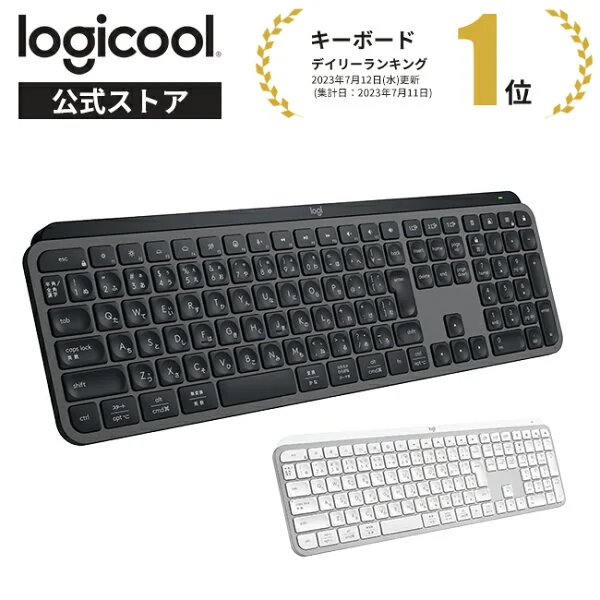
Apple シリコン Mac の Fn キーをカスタマイズできる、Mac ユーザー向けキーボード。シザー方式で音が小さく、オフィス・会議向け。
- キー数108キー
- 方式シザースイッチ
- 接続Bluetooth + USB (切り替え)
- バックライトあり(周囲の明るさに反応した自動点灯)
こんな人におすすめMac と iPad を同時に使い、オフィスや会議での利用が多い人。
GOOD
- Mac のファンクションキーを標準では「画面の明るさ」「音量」などにカスタマイズでき、使いやすい
- Bluetooth で複数 Mac / iPad を同時接続・切り替え可能
- シザー方式で音が小さく、Zoom 会議での音声入りが気にならない
ここは注意
- 1.7万円でメカニカルではなくシザー式(タイプフィール好みで評価が分かれる)
- バックライト常用だとバッテリー持ちは短くなる
※ 上のボタンは広告(アフィリエイト)リンクです。価格は変動するため、各ショップで最新の価格を確認してください。
シザー方式で反応が軽く、長時間のショートカット操作でも疲れにくい。Mac利用者ならファンクションキーのカスタマイズもできるので、頻用するショートカットを割り当てておける。Bluetoothで複数の端末を切り替えられる点も、編集用と作業用でMacを分けている人には扱いやすい。
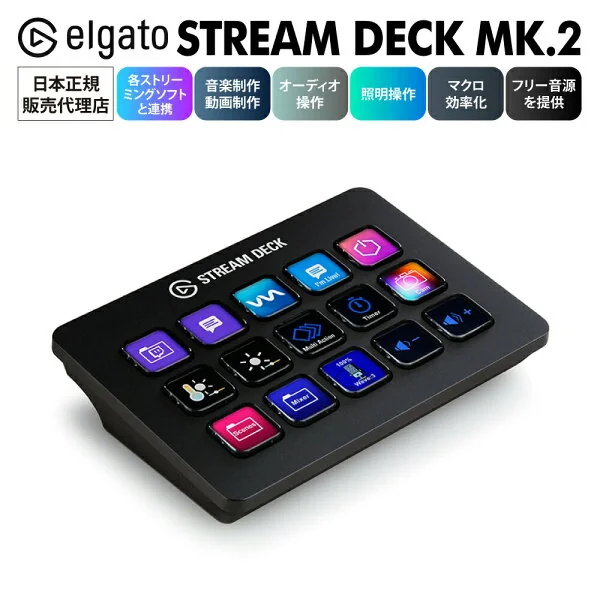
15 個のボタンにマクロ(複数コマンドの同時実行)を登録でき、配信・収録・Zoom 操作が 1 ボタンで実行される。動画クリエイター向け。
- ボタン数15個 (3×5 グリッド)
- 接続USB-C
- 液晶あり (LCD 表示)
- マクロ記録無制限
- 対応 OSMac, Windows
こんな人におすすめYouTube ライブ配信・OBS での配信操作を効率化したい人。
GOOD
- 15 個のボタン、液晶画面で、配信開始・シーン切り替え・チャット読み上げが 1 ボタン
- OBS・Adobe Premiere・Zoom 等の主要ツールと連携可能
- ボタン長押しで異なるマクロを実行でき、実質 30 個以上の操作を登録できる
ここは注意
- 2.3万円と、デバイスとしては高め
- セットアップに 1〜2 時間、マクロ設定の知識が要る
※ 上のボタンは広告(アフィリエイト)リンクです。価格は変動するため、各ショップで最新の価格を確認してください。
- 安く抑えるならショートカットで代用する前提なら不要。画面付きの割り当ては諦める
編集ソフトのメニュー操作をボタンに割り当てられる。書き出し・シーン切り替え・よく使うエフェクトの適用など、繰り返す操作をまとめておくと、キーボードとマウスの往復そのものが減る。ボタンの長押しで別のマクロを呼び出せるため、実質的にはもっと多くの操作を登録できる。
予算別の落とし所
〜15万円の環境全体の中では、キーボードだけを先に入れ替えるところから始める。〜30万円まで見るならマクロパッドを足して、頻用する操作をボタン化する。それ以上の予算がある場合は、モニターや保存先など編集そのものの待ち時間を減らす投資に回した方が効果が出やすい。
キーボードとマクロパッドは、他の機材を整えた後に足しても支障はない。
注意点
琥珀
マクロの設定にも少し時間がかかるので、最初から全部を割り当てなくて大丈夫だと思います。よく使う操作から少しずつ増やしてみてください。
マクロパッドは導入するだけでは効果が出ない。よく使う操作を洗い出し、ボタンに割り当てる初期設定が必要になる。編集する動画の本数がまだ少ない人は、この設定にかける時間の方が、操作時間の短縮より大きくなることもある。
キーボードの打鍵感は好みの差が大きい部分でもある。メカニカルな打鍵感を好む人には、シザー方式は物足りなく感じる場合がある。可能であれば、購入前に店頭などで実際の打鍵感を試してから選ぶとよい。
編集する動画の本数が月に数本程度なら、マクロパッドへの投資は急がなくてよい。ショートカットの操作回数がまだ少ないうちは、キーボードの入れ替えだけでも十分に体感できる差が出る。
複数人で編集作業を分担している場合は、マクロの割り当てをチームで揃えておくと、誰が担当してもボタンの位置を覚え直さずに済む。個人の作業速度だけでなく、引き継ぎのしやすさにもつながる部分なので、チームで導入するなら割り当てを共有しておくとよい。
この記事で組んだ環境一式
キット・creator
AIクリエイターセット
AIで動画・画像を作るなら、書き出し待ちのない環境から
- 画像生成・動画書き出しでPCが止まらない
- 色を見て判断できるモニターで作業する
- 素材が増えても保存先に困らない
総額目安 約46.2万円(商品6点)
このキットを見る