デスクの配線を整理する電源タップとUSB-C充電器の選び方

PR 当サイトは Amazon アソシエイト・プログラムの参加者です。記事内のリンクから購入されると当サイトに収益が発生する場合があります。
こんな人向け
- モニター・スピーカー・充電器と、デスクの配線が増え続けている
- コンセントの数が足りず、タコ足配線になっている
- 複数デバイスの充電器をひとつにまとめたい
AI作業用の環境が整うほど、デスクの上と下の配線は増えていく。モニター、モニターライト、外付けストレージ、ヘッドセット。それぞれに電源ケーブルやUSBケーブルが必要になり、気づけばコンセントが足りずタコ足配線になっていることが多い。
配線が絡まると、掃除やレイアウト変更のたびに手間が増える。
最初は1〜2本だったケーブルも、デバイスを1つ買い足すたびに増えていく。気づいたときには、床にケーブルが散らばり、どれがどの機器につながっているか分からなくなっていることも珍しくない。
結論:電源とUSB充電をまとめて配線本数を減らす

琥珀
配線は本数が増えるほど掃除も配置換えも大変になるので、まとめられるところは早めにまとめておくのがおすすめです。
USB-C対応の電源タップと、複数デバイスを同時充電できるGaN充電器を組み合わせると、配線の本数を減らせる。スターターセット全体の総額は次を参照。
環境の全体像:タップと充電器の役割分担
電源タップは複数のACデバイスをまとめる役割、GaN充電器は複数のUSBデバイスをまとめる役割を担う。両方を導入すると、デスク周りのアダプタの数そのものを減らせる。
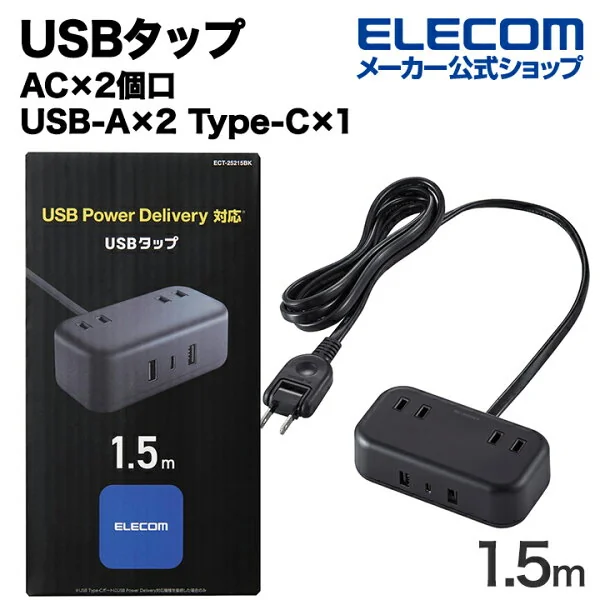
本人が実機を確認して機種を確定する。タップ型コンセントに USB-C ポートを組み込み、配線の本数を減らしつつ複数デバイスを同時充電できる。
こんな人におすすめMacBook とスマートフォンを同時に充電したい人。デスク配線を減らしたい人。
GOOD
- USB-Cポート付きのタップ型電源で、デスク配線を集約できる
- 約5000円で手軽に導入。MacBook + スマートフォン + ワイヤレスイヤホンまで充電できる
- コンパクト設計でタップの場所を取らない
ここは注意
- 機種・仕様が複数ある。本人が実機で PD 出力・ポート数を確認する必要あり
- USB-C の出力が低めの機種もあるため、高速充電を期待できない場合がある
※ 上のボタンは広告(アフィリエイト)リンクです。価格は変動するため、各ショップで最新の価格を確認してください。
タップ型コンセントにUSB-Cポートを組み込んだ電源タップ。ACコンセントとUSB-Cポートで、デスク周りの配線を集約できる。価格は約5000円。
機種によってUSB-Cの出力が低めのものもあるため、購入前に出力を確認しておくとよい。
GaN充電器との違いは、AC電源そのものを分岐させる役割を持つ点にある。モニターやデスクライトなど、USB充電では動かない機器の電源をまとめるにはこちらが必須になる。ただしUSB-Cポートの出力はあくまでおまけ程度で、ノートPCの急速充電には非対応の機種が多い。
ACコンセントの数が最初から足りている環境や、電源タップをすでに使っていて配線の乱れが気にならない人には、買い替えの優先度は低い。
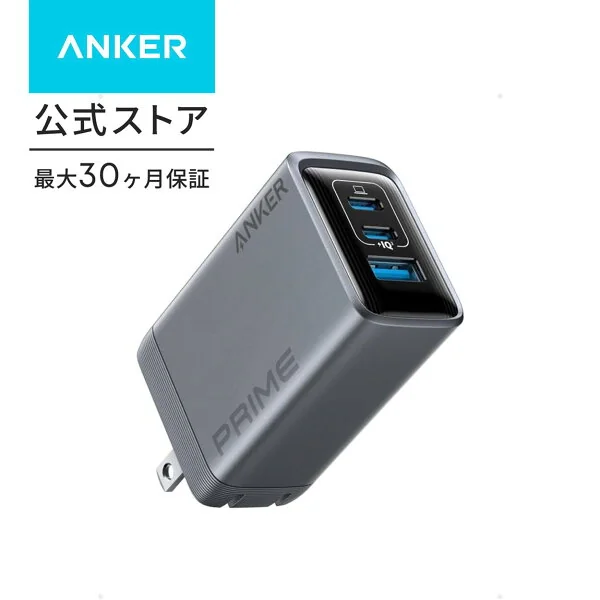
MacBook Pro・Mac Studio・iPad・iPhone を同時に充電できる 100W 充電器。出張や旅行時に、複数デバイスの充電ケーブルを 1 個に統一できる。
- 出力100W 最大 (USB-C ポート1で)
- ポート数USB-C ×3 + USB-A ×1
こんな人におすすめ複数 Apple デバイスを持ち、出張・旅行時の充電統一をしたい人。
GOOD
- 100W の出力で MacBook Pro M4 Max も含めて充電できる(純正 140W アダプタより充電速度はゆっくりになる)
- USB-C 3 ポート + USB-A 1 ポート で、MacBook・iPad・iPhone・Apple Watch を同時充電
- 1台で複数デバイスの充電をまとめられ、持ち歩くアダプタの数を減らせる
ここは注意
- 複数ポート使用時に、個別の電力分配を理解する必要がある(高出力デバイスから順に接続)
- GaN 技術でコンパクトだが、発熱が若干ある
※ 上のボタンは広告(アフィリエイト)リンクです。価格は変動するため、各ショップで最新の価格を確認してください。
MacBook・iPad・iPhoneを同時に充電できる100W出力のGaN充電器。USB-Cポート3つとUSB-Aポート1つで、複数デバイスの充電器を1台にまとめられる。価格は約1.3万円。
出張や旅行時にも、持ち歩くアダプタの数を減らせる。
電源タップがAC電源を分岐させるのに対し、こちらはUSB充電器そのものを1台に統合する役割を持つ。複数のACアダプタが並んでコンセントを占領している状態を解消したいなら、こちらの方が効果を感じやすい。ただし100Wという出力は複数ポートで分け合う仕様のため、高出力デバイスを複数同時に急速充電したい場合は、電力の割り当てを意識する必要がある。
充電するデバイスがスマートフォン1台程度で、そもそもアダプタが1つしかない人には、乗り換えの効果は小さい。
予算別の落とし所
〜1.5万円の範囲なら、電源タップとGaN充電器のどちらか一方を、配線の乱れが気になる方から先に導入する。〜3万円まで見ると、電源タップとGaN充電器を両方揃えられ、AC電源とUSB充電の両方をまとめられる。
それ以上の予算では、デスク下用と手元用でタップを分けるなど配線の動線ごとに整理し、ケーブルトレーやデスク自体の配線用の穴も含めて見直すと、見た目もすっきりする。

注意点
琥珀
USB-Cの出力は機種によって差があるので、購入前に何ワットまで対応しているかだけは確認しておくと安心です。
USB-C付きの電源タップは、機種によって出力が30W程度に抑えられているものもある。ノートPCの急速充電を期待する場合は、対応ワット数を事前に確認しておく必要がある。急速充電まで求めない、スマートフォンやイヤホンの充電が中心という人は、出力よりポート数を優先して選んでよい。
また、デバイスの数がそれほど多くない人にとっては、無理に買い替える必要はない。今のコンセントの数で足りているなら、配線が絡まりやすい部分だけをケーブルクリップなどで整理する方が、手軽で費用もかからない。
タップと充電器を新調するタイミングでは、使わなくなったACアダプタやケーブルも一緒に見直すとよい。増える一方だった配線を、導入のタイミングで一度減らせる機会にもなる。
よくある質問
電源タップとGaN充電器、どちらから買うべきですか。
コンセントの数そのものが足りていないなら電源タップから、USBアダプタが机の上に何個も並んでいるならGaN充電器から検討するとよい。両方が問題なら、優先度の高い方から順に揃えれば十分。
USB-C付きの電源タップがあれば、GaN充電器は不要になりますか。
必ずしも不要にはならない。電源タップのUSB-Cポートは出力が抑えられている機種が多く、ノートPCの急速充電を求めるならGaN充電器を別に用意した方が安定する。
タコ足配線は火災のリスクがあると聞きますが、気をつける点はありますか。
1つのコンセントに接続する消費電力の合計が、タップの定格容量を超えないようにする点が基本になる。特に電気ヒーターのような発熱する機器は、電源タップではなく壁のコンセントに直接挿す方が安全とされている。
この記事で組んだ環境一式