AIで仕事を始める最初の環境|本体+画面+マイクの選び方
PR 当サイトは Amazon アソシエイト・プログラムの参加者です。記事内のリンクから購入されると当サイトに収益が発生する場合があります。
こんな人向け
- AIを仕事に使い始めたばかりで、何から揃えればよいか分からない
- 高性能なパソコンが必要だと思い込んで購入をためらっている
- 予算15万円前後で最初の環境を作りたい
AIを仕事に使い始めるとき、身構えて高性能なパソコンを買う必要はない。ChatGPTやClaudeでの資料作成・調べ物が中心なら、必要なのは安定して動く1台と、AIの回答を見ながら作業できる画面の広さだけ。周りが高価なガジェットを揃えているのを見て不安になる人もいるが、AIを使った仕事の大半は、実はそこまでの性能を必要としない。
「AIを使うなら最新のハイスペックなパソコンが必要」という情報をSNSで見かけて、購入をためらっている人も多いのではないだろうか。実際には、動画編集や画像生成のような重い処理をしない限り、そこまでの投資は不要なことがほとんどだ。この記事では、最初にいくら使えばよいのか、そして何から順番に足していけばよいのかを、具体的な金額で示す。
結論:本体から始めて、必要な順に足していく

琥珀
最初から全部そろえなくても大丈夫ですよ。ボクも新しい道具は、使いながら少しずつ増やしていくのが好きです。
最初の1台はノートパソコン本体だけで十分機能する。ここに画面、キーボード、マウスと順に足していくと、以下のセットに近づく。AI初心者セット全体の総額は次を参照。
予算に応じて何から足すかの順番を示す。多くの人はモニターを足した段階で「もう十分」と感じ、キーボードとマウスは今使っているもので継続することが多い。
環境の全体像:最初は本体だけでよい
AIを使った仕事は、本体さえ安定していれば大半の作業が成立する。無理にモニターやキーボードから揃える必要はなく、実際に使ってみて画面の狭さや入力のしにくさを感じてから、周辺機器を足す順番でよい。
「最初から全部揃えないと始められない」という思い込みを捨てることが、この記事で一番伝えたいことでもある。AIを仕事に使うこと自体は、道具を揃えることではなく、AIとのやり取りに慣れることが本質であり、道具はその後についてくるものだと考えた方がうまくいく。
実際に触ってみると、自分がどんな場面でAIを使いたいのかが見えてきて、そこから初めて必要な道具の形が分かってくる。
AIエージェントを1〜2体回しながら文章・調べ物をする最初の1台。ファンレスで静か、電池が1日持つ。
- CPUApple M5
- メモリ16GB(最大32GB)
- ストレージ512GB SSD
- 重量1.24kg
こんな人におすすめAIを仕事に使い始める人。開発・動画が主目的でない人。
GOOD
- 16GBメモリが標準構成になり、Claude Code+ブラウザ+エディタが同時に動く
- ファンレスで収録・会議中に音が入らない
- 1.24kgで持ち出せる
ここは注意
- 動画の書き出しや画像生成を毎日やるならProかデスクトップ
- メモリは最大32GB。ローカルで大きめのAIモデルを動かす用途には足りない
※ 上のボタンは広告(アフィリエイト)リンクです。価格は変動するため、各ショップで最新の価格を確認してください。
ファンレスで静かに動き、バッテリーも1日分持つ。ChatGPTやClaudeとのやり取り、資料作成程度であれば十分な性能があり、最初の1台としての費用対効果が高い。持ち運びが多い人にも向いており、カフェや外出先でも同じ環境で作業を続けられる。
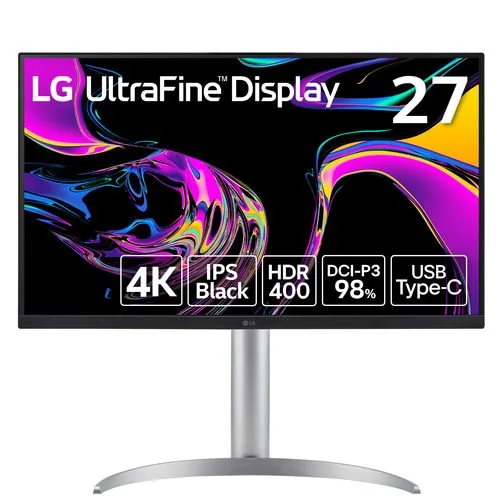
Dell U2723QE より1万円安い 4K USB-C モニタ。同じく MacBook とのシングルケーブル接続で、映像制作に向く。
- サイズ27型 IPS
- 解像度3840×2160 (4K)
- 色域広色域 (DCI-P3 対応)
- 接続USB-C, HDMI, DisplayPort
こんな人におすすめ予算を抑えながら 4K USB-C モニタが欲しい人。
GOOD
- USB-C 1本で映像・給電・データ同時実現
- 27型 4K で細かい作業に向く
- 7万円と Dell より1万円手頃
ここは注意
- Dell より色再現の保証が手厚くない(色作業を細かく要求されるなら実機で確認を)
- USB-Cの給電出力はDellほど高くなく、高性能Macの急速充電には別アダプタが必要な場合がある
※ 上のボタンは広告(アフィリエイト)リンクです。価格は変動するため、各ショップで最新の価格を確認してください。
- もう一段上なら色域の作り込みが一段上。サムネや動画の色を詰めるなら
AIの回答を見ながら別の作業をする機会が増えたら、画面を1枚足すと往復の手間が減る。最初に足す周辺機器として優先度が高い。ノートパソコンの画面だけで作業していて、ウィンドウの切り替えが多いと感じ始めたタイミングが、モニターを足す目安になる。
メカニカルスイッチで、タイピングの反応が気持ちいい。HHKB より安く、Bluetooth で MacBook / iPad など複数デバイス切り替えができる。
- キー数84キー
- 方式ホットスワップメカニカル
- 接続Bluetooth + USB (切り替え)
- RGB バックライトあり
こんな人におすすめタイプフィール重視で、複数デバイス間の切り替えが多い人。
GOOD
- 1.5万円でメカニカルキーボードの気持ちいいタイプフィールを体験できる
- Bluetooth でスマホ・タブレット・Mac を同時接続でき、ボタン1つで切り替え可能
- 軽量でポータブル、キャビンやカフェへの持ち運びが現実的
ここは注意
- メカニカルスイッチなので、HHKB より音が大きい(会議・収録で気になる可能性)
- Mac 日本語配列がラインアップに限定されている
※ 上のボタンは広告(アフィリエイト)リンクです。価格は変動するため、各ショップで最新の価格を確認してください。
- もう一段上なら静電容量無接点で、打鍵の疲れ方が変わる。長時間書く人ほど効く
入力量が増えてきたら、打鍵の負担が少ないキーボードに替える。薄型なので、ノートパソコンの横に置いても圧迫感がない。文章を書く量が増える仕事ほど、打鍵の軽さが1日の疲労感に影響してくる。
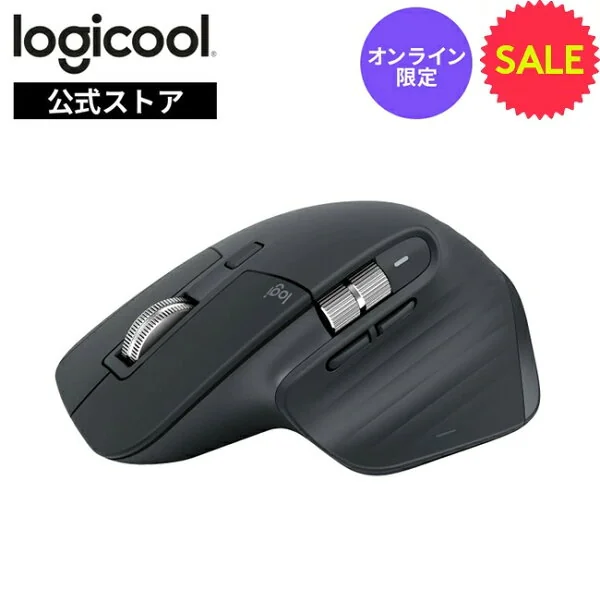
縦スクロール・横スクロール・ジェスチャーが複合的に使え、複数 Mac / Windows を切り替えながら作業する人の生産性が上がるマウス。
- 方式Darkfield トラッキング(ガラスにも対応)
- 接続Bluetooth + USB (複数ペアリング可)
- DPI8000 DPI (調整可能)
- バッテリー約70日 (フル充電時)
- 重量約141g
こんな人におすすめ複数 Mac / Windows で作業切り替えが多く、スクロールやジェスチャーを活かしたい人。
GOOD
- スクロールホイールの方向を 1 回のスイッチで切り替え(縦・横・フリー)でき、スプレッドシートでの作業が高速
- Bluetooth で複数 Mac / Windows を同時接続・シームレス切り替え(ジェスチャーで別マシンへ移動可能)
- 8方向ジェスチャー対応で、アプリ操作がマウスジェスチャーで効率化
ここは注意
- 1.6万円は一般的なマウスの 5 倍
- 右手用のみで左利きに非対応
※ 上のボタンは広告(アフィリエイト)リンクです。価格は変動するため、各ショップで最新の価格を確認してください。
資料作成や調べ物でクリックとスクロールの回数が多い人向け。手首の疲れが気になり始めたタイミングで足すとよい。トラックパッドで十分な人は、無理に買い足す必要はない。
予算別の落とし所
〜15万円なら本体だけで始める。〜30万円ならモニターとキーボード・マウスまで含めた今回の構成に近づく。それ以上の予算があるなら、動画編集やAIエージェント開発など目的がはっきりした段階で、専用のセットに乗り換える方が無駄がない。
最初から用途を決め打ちせず、使いながら足りない部分を見つけていく進め方の方が、結果的に無駄な出費が少なくなる。
注意点
琥珀
「これがないと始められない」と思い込みすぎなくて大丈夫です。使ってみて足りないと感じた分だけ、あとから足していけば十分だと思います。
「AIを使うから高性能な機材が要る」という思い込みで初期投資を膨らませる必要はない。実際に使ってみて何が足りないかを感じてから足す順番の方が、無駄な出費を避けられる。開発や動画編集が目的なら、この構成では不足するので、それぞれ専用の環境ページを参照してほしい。
また、AIを使う仕事に慣れるまでは、道具よりも使い方に投資した方が効果が出やすい。プロンプトの書き方や、どんな相談をAIに向けているのかを試行錯誤する時間の方が、最初の数ヶ月では機材以上に成果を左右する。予算に余裕がない場合は、無理に周辺機器を買い足さず、本体だけでしばらく使い込んでみることをすすめる。
中古品や型落ちモデルで予算を抑える選択肢もあるが、AIとのやり取りを日常的に行うなら、メモリだけは新しめの基準を満たしたものを選んでおいた方がよい。価格を抑えるために性能を落としすぎると、結局買い替えの時期が早まり、総支出では損をすることがある。
この記事で組んだ環境一式