AIで増えるデータの守り方|全部消した経験から
PR 当サイトは Amazon アソシエイト・プログラムの参加者です。記事内のリンクから購入されると当サイトに収益が発生する場合があります。
目次
こんな人向け
- AIで作った素材やコードが増えてきて、整理の必要を感じている
- バックアップを取っていないが、いつか取ろうと思っている
- 一度でも「消してしまった」経験がある
先に、自分の失敗から書く。
仕事のデータを全部まとめていたマスターフォルダがあった。作業を続けるうちに中身が散らかってきたので、あるとき「きれいにしよう」と思って整理を始めた。その作業の途中で、残すつもりだったものまで消えた。
そして気づいた。バックアップを取っていなかった。
戻せるものが何もなく、結局そこにあったものを一から作り直すことになった。失ったのはファイルだけではなく、それを作るのにかけた時間だった。
結論:保存先は2か所以上、置き場所を分ける

琥珀
「あとで取ろう」と思っているうちが、いちばん危ないときなんですよね。ボクも同じことを言われました。
事故の起き方には種類がある。機械が壊れる、自分で消す、書き換えてしまう。この3つは別々の事故で、対策も別になる。
機械の故障には、別のディスクへのコピーが効く。自分で消した場合は、コピーが自動で作られていないと助からない。書き換えてしまった場合は、過去のある時点に戻せる仕組みが要る。
だから保存先は2か所以上に分ける。そして少なくとも1つは、自分が操作しなくても勝手に取られている状態にしておく。手で作業する前提のバックアップは、忙しいときに必ず止まる。
環境の全体像:3つの層で守る
1層目:自動で世代を残す(Time Machine)
Macなら、外付けディスクを繋いでTime Machineを有効にするところから始めるのが早い。設定したあとは自分で何もしなくてよく、過去の時点に戻せる。
「消してしまった」「上書きしてしまった」に効くのはこの層だ。1回設定すれば動き続けるので、手をかけずに済むという一点で、他のどの方法より確実だと思っている。
小型で 2TB の大容量、動画ファイルのバックアップや、MacBook から外出先への動画持ち出しに使える。USB 3.2 Gen2x2 対応で高速転送。
- 容量2TB
- インターフェースUSB 3.2 Gen2x2
- 耐久性耐衝撃設計
こんな人におすすめ動画ファイルの外出先持ち出し・バックアップを、高速・コンパクトに行いたい人。
GOOD
- 3.5万円で 2TB、1TB あたり 1.75万円と容量単価が安い
- USB 3.2 Gen2x2 対応で、外付けHDDよりも大幅に高速な転送ができる
- サイズが小さく、ポケットに入る持ち運び性
ここは注意
- ポータブル SSD は消費電力が少ないが、落下衝撃に弱い(ケース別売)
- 発熱がある程度ある(連続大容量転送時に熱くなる)
※ 上のボタンは広告(アフィリエイト)リンクです。価格は変動するため、各ショップで最新の価格を確認してください。
2層目:作ったものの置き場を本体の外に出す
AIで画像や動画を作り始めると、保存先はすぐに埋まる。埋まると、消す判断を毎回することになる。この「消す判断」を繰り返している状態が、いちばん事故に近い。
置き場を本体の外に用意しておくと、消さずに済む。複数のPCから同じデータを触れるようになるのも効いてくる。
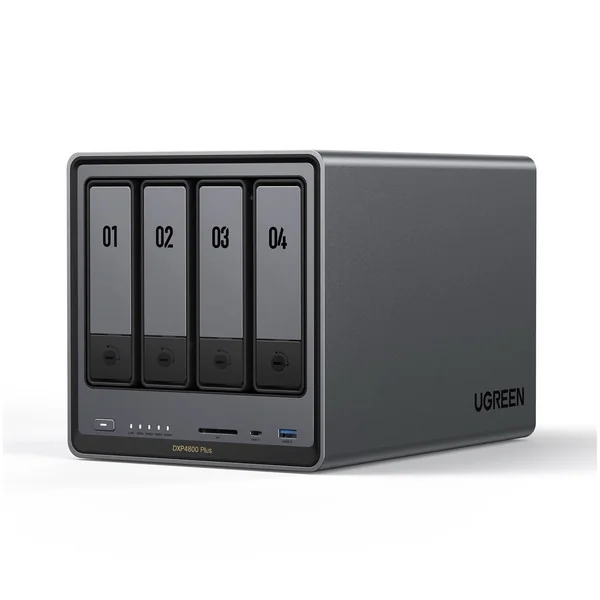
AIモデルと学習用データの置き場。10GbEポートがあるので、PCから直接読み書きしても待たされにくい。ハードディスクは別売り。
- ベイ数4(SATA)+ M.2 NVMe 2スロット
- ネットワーク10GbE ×1 / 2.5GbE ×1
- メモリ8GB DDR5
こんな人におすすめAIモデルや学習用データが増えて、PC内蔵のSSDでは足りなくなった人。複数台から同じデータを触りたい人。
GOOD
- 10GbEポートを備え、大きなファイルの読み書きでネットワークが詰まりにくい
- M.2 NVMeスロットが2つあり、よく使うデータを速い側に置ける
- 4ベイなので、容量が足りなくなっても後から増やせる
ここは注意
- ハードディスクは別売り。本体9万円に加えてディスク代がかかる
- 置き場所と電源、有線LANの配線が要る
- 10GbEの速度を活かすにはPC側とハブも10GbE対応が要る
※ 上のボタンは広告(アフィリエイト)リンクです。価格は変動するため、各ショップで最新の価格を確認してください。
- 安く抑えるなら置き場を作る目的は果たせる。10GbEと4ベイの余裕は無くなる
3層目:コードと設定はGitHubに上げる
ファイルのコピーだけでは守れないものがある。コードや設定ファイルは、「いつ・何を・なぜ変えたか」が残っていないと、戻せても意味が分からなくなる。
GitHubのようなリポジトリに上げておくと、履歴ごと残る。しかも手元のマシンが丸ごとなくなっても、別のマシンから取り戻せる。**自分が消したのはまさにこの種類のデータで、履歴ごと残していれば1コマンドで戻せていた。
**
机の下に置く NAS(ネットワークストレージ)。MacBook 複数台で共有ストレージを使え、バージョン管理・自動バックアップが可能。小規模スタジオの中枢。
- ベイ数2ベイ (HDD/SSD 対応)
- CPUquad-core
- ネットワーク1GbE
- 対応 OSmacOS, Windows
こんな人におすすめ複数 Mac でファイル共有・バックアップが必要で、スタジオ規模の人。
GOOD
- 2ベイ構成で、ハードディスクを追加すれば容量を増やせる
- RAID 1 設定にすると、ディスク1台分の容量を使う代わりに、1台が壊れても自動復帰できる
- Mac Time Machine 対応で、自動バックアップが可能
ここは注意
- 本体価格とは別にハードディスクを購入する必要があり、合計費用は本体価格より高くなる
- セットアップに 1〜2 時間、初期化・RAID 設定が必要
※ 上のボタンは広告(アフィリエイト)リンクです。価格は変動するため、各ショップで最新の価格を確認してください。
- もう一段上なら10GbEとNVMeで読み書きが速い。大きなモデルを直接読むなら
予算別の落とし所
- 1〜1万円台外付けディスクを1台買って Time Machine を有効にする。事故の大半はここまでで対応できる
- 23〜4万円持ち運べるSSDにして外での作業にも使う。速度が上がり、終わるまでの待ち時間も短くなる
- 310万円前後置き場を独立させる。容量を理由に何かを消す場面がほぼなくなる
何もしていない状態から1万円台の1台を足すだけで、差がいちばん大きい。
注意点:バックアップは事故の前にしか作れない
琥珀
「取っておけばよかった」は、取れなくなってからしか出てこない言葉なんですよね。
当たり前のことを書くようだが、これが全部だと思っている。バックアップは事故が起きる前にしか作れない。起きたあとにできるのは、次の事故に備えることだけだ。
もう1つ、整理をする日は事故が起きやすい日でもある。普段は触らないフォルダを開き、まとめて動かし、まとめて消す。自分の失敗もこの形だった。
整理を始める前に、その日のバックアップが取れているかを確認するだけで、かなり違う。
そして、バックアップは「取っている」ことより「戻せる」ことが大事になる。一度でいいので、適当なファイルを消してから復元を試してみてほしい。取れているつもりで取れていなかった、というのはよくある話だ。