外出先でAIを使う仕事道具|モバイルモニターと充電器

PR 当サイトは Amazon アソシエイト・プログラムの参加者です。記事内のリンクから購入されると当サイトに収益が発生する場合があります。
こんな人向け
- カフェやコワーキングスペースでAIを使って仕事をする機会が多い
- 画面1枚では自宅の環境と同じ速度で作業しにくいと感じている
- 荷物を大きく増やさずに作業環境を整えたい
カフェやコワーキングスペースでAIを使って仕事をするとき、画面1枚では自宅の環境と同じ速度で作業しにくい。AIの回答と作業中の資料を同時に見られないと、切り替えのたびに手が止まる。自宅では2枚のモニターで作業している人ほど、外出先での画面の狭さを不便に感じやすい。
かといって、外出先に大荷物を持っていくのも現実的ではない。ノートパソコンに加えて、大きなモニターやいくつもの充電器を持ち歩くのは、移動そのものの負担を増やしてしまう。この記事では、荷物を大きく増やさずに自宅に近い作業環境を作る方法を整理する。
結論:本体・モバイルモニター・充電器の構成

琥珀
荷物を増やさずに画面を1枚足せるのは、外出先で作業する人にはうれしいポイントですね。ボクも身軽に動けるのは好きです。
このページで扱う構成は、ノートパソコン本体・モバイルモニター・充電器の3点。カバンに入れて持ち歩ける負担を抑えつつ、画面を2枚にする構成。AI初心者セット全体の総額は次を参照。
環境の全体像:荷物を増やさず画面を増やす
外出先での作業環境は、荷物の重さと機能性のトレードオフになる。モバイルモニターはUSB-C1本で給電と映像出力を兼ねられるため、電源アダプタを増やさずに画面を1枚追加できる。充電器は本体とスマートフォンをまとめて充電できるものにし、持ち歩くケーブルとアダプタの数を減らす。
「外出先だから多少不便でも仕方がない」と割り切ってしまう人も多いが、モニター1枚とケーブル1本を追加するだけで、自宅とほぼ同じ作業の進め方ができるようになる。荷物の増加は最小限に抑えられる。移動が多い働き方をしている人ほど、この差が1週間、1ヶ月と積み重なったときの生産性への影響が大きい。
AIエージェントを1〜2体回しながら文章・調べ物をする最初の1台。ファンレスで静か、電池が1日持つ。
- CPUApple M5
- メモリ16GB(最大32GB)
- ストレージ512GB SSD
- 重量1.24kg
こんな人におすすめAIを仕事に使い始める人。開発・動画が主目的でない人。
GOOD
- 16GBメモリが標準構成になり、Claude Code+ブラウザ+エディタが同時に動く
- ファンレスで収録・会議中に音が入らない
- 1.24kgで持ち出せる
ここは注意
- 動画の書き出しや画像生成を毎日やるならProかデスクトップ
- メモリは最大32GB。ローカルで大きめのAIモデルを動かす用途には足りない
※ 上のボタンは広告(アフィリエイト)リンクです。価格は変動するため、各ショップで最新の価格を確認してください。
軽量でバッテリーが1日持つため、外出先での電源確保を気にせず作業できる。AIとのやり取りや資料作成程度なら十分な性能がある。カフェの電源席を探し回る必要がなくなるのは、地味だが日々の作業では大きな違いになる。
MacBook に接続して外出先で2画面にする軽量デバイス。カフェやコワーキングでの2画面化に使える。本人が実機を確認して機種を確定する。
- サイズ15.6型 IPS
- 解像度1920×1080 (FHD)
- USB-C 給電あり
- 接続USB-C, HDMI (オプション)
こんな人におすすめ外出先で2画面を実現したい MacBook ユーザー。
GOOD
- USB-C 1本で映像・給電できるので接続がシンプル
- 軽量なモデルが多く、カフェやコワーキングでの2画面化が現実的
- タッチパネル対応の製品が多く、スケッチやメモが書ける
ここは注意
- 15.6型と小さいので、細かい文字作業には向かない
- 画面品質は据置型ディスプレイに劣る(発色や応答速度)
※ 上のボタンは広告(アフィリエイト)リンクです。価格は変動するため、各ショップで最新の価格を確認してください。
USB-C1本で本体とつながり、画面をもう1枚追加できる。片方にAIとの対話、片方に作業中の資料という使い方が外出先でもできるようになる。専用のケースに入れておけば、カバンの中で画面を傷つける心配も少ない。
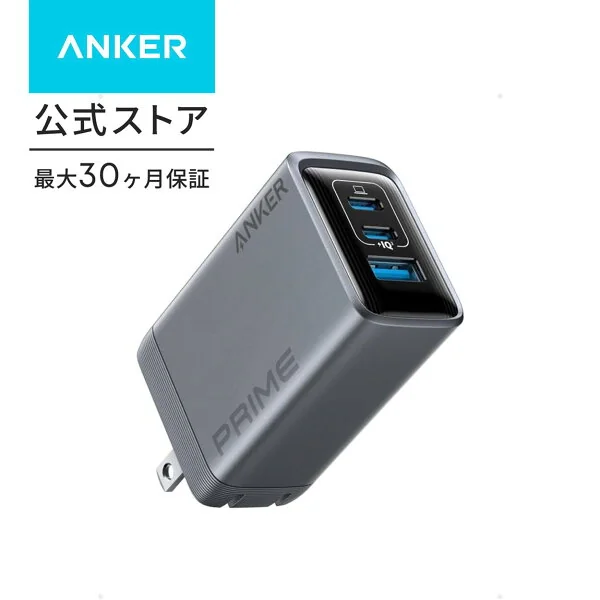
MacBook Pro・Mac Studio・iPad・iPhone を同時に充電できる 100W 充電器。出張や旅行時に、複数デバイスの充電ケーブルを 1 個に統一できる。
- 出力100W 最大 (USB-C ポート1で)
- ポート数USB-C ×3 + USB-A ×1
こんな人におすすめ複数 Apple デバイスを持ち、出張・旅行時の充電統一をしたい人。
GOOD
- 100W の出力で MacBook Pro M4 Max も含めて充電できる(純正 140W アダプタより充電速度はゆっくりになる)
- USB-C 3 ポート + USB-A 1 ポート で、MacBook・iPad・iPhone・Apple Watch を同時充電
- 1台で複数デバイスの充電をまとめられ、持ち歩くアダプタの数を減らせる
ここは注意
- 複数ポート使用時に、個別の電力分配を理解する必要がある(高出力デバイスから順に接続)
- GaN 技術でコンパクトだが、発熱が若干ある
※ 上のボタンは広告(アフィリエイト)リンクです。価格は変動するため、各ショップで最新の価格を確認してください。
本体とスマートフォンを1つの充電器でまとめられる。外出先の電源が限られている場所でも、複数の電源タップを探す手間が減る。充電器を1つにまとめられると、カバンの中の配線も整理しやすくなる。
予算別の落とし所
〜15万円なら本体だけで外出先での作業を始める。〜25万円ならモバイルモニターと充電器を足して今回の構成に近づける。それ以上の予算をかけるより、外出先での作業ではこの構成が実用上の上限になりやすい。
外出先での作業頻度が週に1〜2回程度なら、モバイルモニターは無理に揃えず、本体だけで様子を見てもよい。

注意点
琥珀
使う頻度がまだ少ないうちは、無理にモバイルモニターを揃えなくても大丈夫だと思います。まず本体だけで試してみて、画面の狭さが気になったら考えてみてください。
モバイルモニターは屋外の明るい場所では画面が見えにくくなることがある。カフェの窓際など日差しが強い席では、輝度の高さを事前に確認しておいた方がよい。荷物を軽くしたい場合は、モニターを持たずに本体だけで作業する日を作るのも選択肢。
外出先での作業が月に数回程度の人にとっては、モバイルモニターへの投資は費用対効果が低くなりやすい。頻度が高い人ほど、この構成の恩恵を受けやすいという前提を踏まえて判断してほしい。持ち運ぶ機会が少ないうちは、まず本体だけで運用してみて、画面の狭さがどれくらい負担になっているかを実感してから検討しても遅くない。
セキュリティの面でも、外出先での作業は自宅とは違う注意が必要になる。公共の電源やWi-Fiを使う機会が増えるため、画面の覗き見防止フィルムや、パスワード管理の見直しも合わせて検討しておくと安心できる。荷物としてはかさばらないが、外出先での作業環境を整えるうえでは見落とされがちな部分でもある。
充電器についても、複数のポートを持つモデルを選んでおくと、ノートパソコンとスマートフォンに加えてイヤホンなど他の機器も同時に充電でき、電源タップを1つ確保するだけで済む場面が増える。
移動時間そのものをAIとの音声でのやり取りにあてる働き方をする人も増えている。イヤホンとモバイルバッテリーを合わせて持ち歩けば、電車での移動中や徒歩の合間でも作業を止めずに済む。荷物を増やさない範囲で、自分の移動パターンに合わせて持ち物を組み立てるとよい。
カバンそのものの選び方も見直す価値がある。モバイルモニターと充電器を追加すると、これまでのカバンでは仕切りが足りず、中で機材同士がぶつかって傷つくことがある。クッション性のある専用ポーチを1つ用意しておくだけで、持ち運びの不安がかなり減る。
この記事で組んだ環境一式