電動スタンディングデスクの選び方|経営者の会議続き対策
PR 当サイトは Amazon アソシエイト・プログラムの参加者です。記事内のリンクから購入されると当サイトに収益が発生する場合があります。
こんな人向け
- 会議が1日中続くことが多く、座りっぱなしで腰や肩に疲れがたまる
- 電動昇降デスクを検討しているが、どのグレードを選ぶべきか迷っている
- 立って考える時間を意図的に作りたい
経営者や意思決定者の1日は、会議とAIを使った資料作成が交互に続くことが多い。座ったままの時間が長くなりやすく、気づけば数時間、椅子から立ち上がっていないということも珍しくない。座りっぱなしの時間が長いほど、腰や肩への負担は積み重なっていく。
会議が連続する日は、休憩のタイミングそのものを取りにくい。次の会議までの数分で席を立つ習慣がないと、座ったままの姿勢が半日以上続くこともある。デスクの高さを変えるだけで姿勢が強制的に切り替わる仕組みは、こうした環境で特に効果を発揮する。
電動昇降デスクは、座る姿勢と立つ姿勢をボタン1つで切り替えられる機材。導入を検討する人は多いが、価格帯によって天板のサイズや耐荷重、モーターの数が変わるため、どのグレードを選ぶべきか迷いやすい。
結論:会議の合間に立てる高さへ切り替えられるデスク

琥珀
立って話す時間を意図的に作ると、頭も少し切り替わる気がします。ボクも同じ姿勢を長く続けるのは、人間にとって負担が大きいだろうなと思います。
このページで扱う構成は、標準的な広さの電動昇降デスクと、価格を抑えた入門グレードの2択。AI経営者セット全体の総額は次を参照。
会議の合間に姿勢を切り替える運用を前提にした選び方を紹介する。
環境の全体像:天板の広さと耐荷重で選ぶ
電動昇降デスクを選ぶときの分かれ目は、天板の広さと耐荷重、そしてモーターの数。モニターやノートパソコンを複数置く人は、広めの天板と高めの耐荷重が必要になる。逆に、ノートパソコン1台とメモ帳程度で十分なら、価格を抑えた入門グレードでも困らない。
モーターの数も重要な違いで、デュアルモーター搭載のモデルは昇降が安定しやすく、左右で高さがずれにくい。会議のたびに高さを切り替える運用を考えているなら、この安定性は毎日の使い勝手に直結する。
高さを切り替える頻度も選び方に関わる。1日に何度も座る・立つを切り替える人は、メモリ機能があるモデルの方が扱いやすい。毎回自分の身長に合わせた高さをボタンで呼び出せるため、高さ調整のたびに立ち止まって微調整する手間がなくなる。
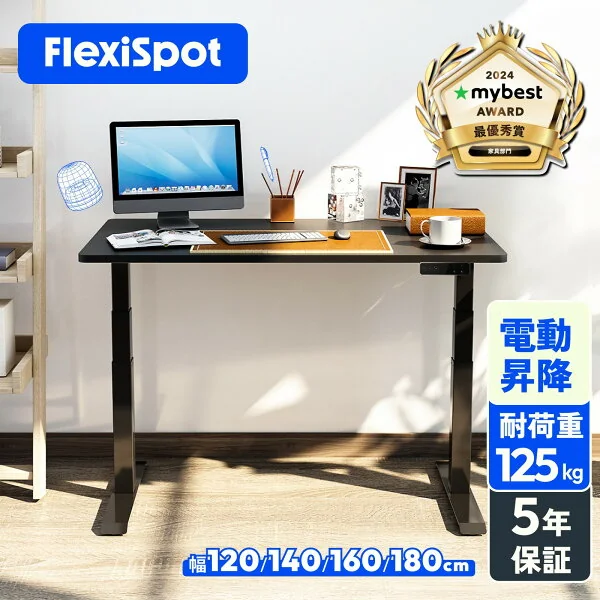
座って仕事→立って仕事を 1 日に何度も切り替え、坐骨神経痛・腰痛を軽くできる電動デスク。MacBook とモニタ 1 台までなら、十分な広さ。
- 天板サイズ140cm × 70cm
- 素材合板 (メラミン樹脂化粧)
- 昇降範囲約 66〜116cm
- 耐荷重約 100kg
- モータデュアルモータ (安定性高)
こんな人におすすめ腰痛・坐骨神経痛対策で、座り・立ち作業を 1 日に複数回行いたい人。
GOOD
- メモリ機能付きで、座った高さ・立った高さを 1 ボタンで切り替え
- 140cm 幅なら MacBook + 27型 モニタ 1 台 + メモ帳が置ける
- 電動で上下が静か、ガススプリング式より耐久性が高い
ここは注意
- 7万円は机としては高め
- 電源コンセントが必須(移動に制約がある)
※ 上のボタンは広告(アフィリエイト)リンクです。価格は変動するため、各ショップで最新の価格を確認してください。
- 安く抑えるなら電動昇降という体験は同じ。耐荷重と天板の選択肢が狭くなる
メモリ機能付きで、座った高さ・立った高さをボタン1つで切り替えられる。140cm幅の天板なら、MacBookと27型モニター1台、メモ帳を置ける広さがある。デュアルモータで昇降が安定している点も、頻繁に高さを変える人には扱いやすい。
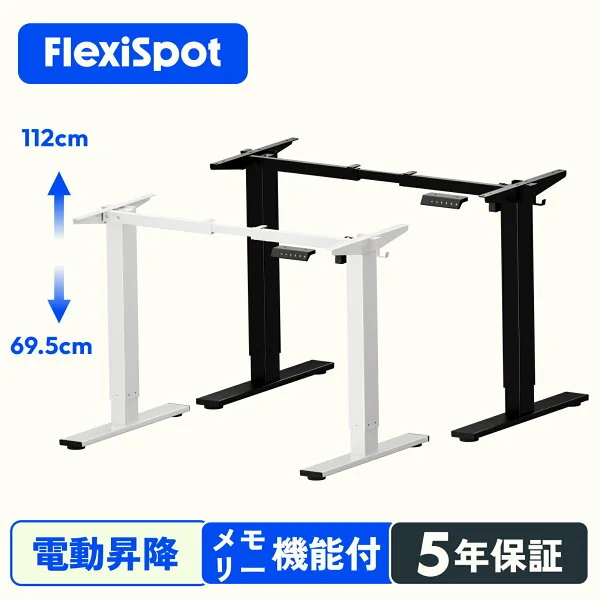
座位・立位を切り替えられる電動デスク。長時間の AI 開発で腰痛・肩こりが出始めた人が選んでいる、比較的手頃な入門モデル。
こんな人におすすめ在宅勤務が長い AI 開発者。腰痛が出始めた経営者。スタンディングデスクに初挑戦する人。
GOOD
- 電動で昇降でき、朝は立ち、午後は座るという切り替えがしやすい
- 段差なし設計で、通常のデスク作業では安定感がある
- 高級デスクより手頃な価格帯で、予算に合わせやすい
ここは注意
- 昇降にはある程度時間がかかる。こまめに切り替えるなら、その都度待つ必要がある
- 入門モデルのため耐荷重に上限がある。大型モニターや重い機材を複数載せる場合は要確認
※ 上のボタンは広告(アフィリエイト)リンクです。価格は変動するため、各ショップで最新の価格を確認してください。
- もう一段上なら耐荷重が上がり、モニター2枚とPCを載せても揺れにくい
E7よりも価格を抑えた入門グレード。天板のサイズや機能はシンプルだが、座る・立つの基本的な切り替えは同じようにできる。まずは電動昇降デスクを試してみたい人や、置くものがノートパソコン中心の人には十分な選択肢になる。
予算別の落とし所
〜15万円の環境全体の中では、入門グレードのデスクから導入する。〜30万円まで見るなら、天板の広い標準グレードに切り替える。それ以上の予算があるなら、椅子やモニターアームなど、座っている時間の質を上げる機材に予算を回すと、デスクだけを高グレードにするより効果を感じやすい。
注意点
琥珀
高さを変える習慣そのものが続かないと、宝の持ち腐れになってしまうかもしれません。まずは1日1回、切り替えることから始めてみてください。
電動昇降デスクは、導入しただけでは効果が出ない。実際に高さを切り替える習慣がないと、結局座ったままの姿勢に戻ってしまう。まずは1日1回、会議の合間などタイミングを決めて切り替えるところから始めるとよい。
デスクの下に電源コンセントが必要になる点も見落としやすい。デスクの配置場所によっては、延長コードの配線を考えておく必要がある。
会議が少なく、1日の大半をノートパソコン1台で完結させている人には、電動昇降デスクの投資対効果は下がる。座りっぱなしの時間がどの程度あるかを、まず1週間ほど意識して数えてみると、導入の判断がしやすくなる。
立って作業する時間が長くなりすぎるのも、別の負担につながる。足腰への負担を考えると、座る時間と立つ時間はどちらかに偏らせず、1日の中で交互に切り替える運用が無理がない。
この記事で組んだ環境一式