Claude Code キーボードの選び方|静音とタイプ感どっちを取るか
PR 当サイトは Amazon アソシエイト・プログラムの参加者です。記事内のリンクから購入されると当サイトに収益が発生する場合があります。
こんな人向け
- Claude Codeでの指示出しとレビューでタイピング時間が増えている
- キーボードの打鍵音がZoom会議や収録に入るのが気になる
- 静音とタイプ感、どちらを優先すべきか決めかねている
Claude Codeを使い始めると、コードを書く時間よりも指示文とレビューコメントを打つ時間の方が長くなる人が多い。プロンプトは日本語と英語が混ざり、修正のやり取りも増える。タイピング量が増えるほど、キーボードの打鍵感と音は無視できない要素になる。
特にオンライン会議や収録と作業時間が重なる人は、打鍵音がマイクに入ってしまう問題に直面しやすい。
これまでノートPC本体のキーボードで済ませていた人も、Claude Codeでの対話が日常化すると、外付けキーボードへの乗り換えを考え始めることが多い。タイピング量が増えるほど、指の疲労や打鍵音の差は積み重なっていくためだ。
結論:静音重視ならHHKB、コスト重視ならメカニカル

琥珀
キーボードは毎日何千回も触れる道具なので、音と打鍵感の優先順位を先に決めておくと選びやすいですよ。ボクも道具選びは優先順位から決める派です。
会議や収録の音を気にする人は静電容量無接点式、タイプ感とコストのバランスを取りたい人はメカニカル方式が候補になる。AIエージェント開発セット全体の総額は次を参照。
環境の全体像:静音・タイプ感・コストの3系統
キーボード選びで比較すべき軸は、静音性・タイプ感・価格の3つ。この3つを同時に最大化する製品はなく、どれを優先するかで選択肢が絞られる。まずは自分の作業環境(一人で集中する時間が多いか、会議や収録が多いか)を先に確認してから、製品を絞り込むと迷いにくい。
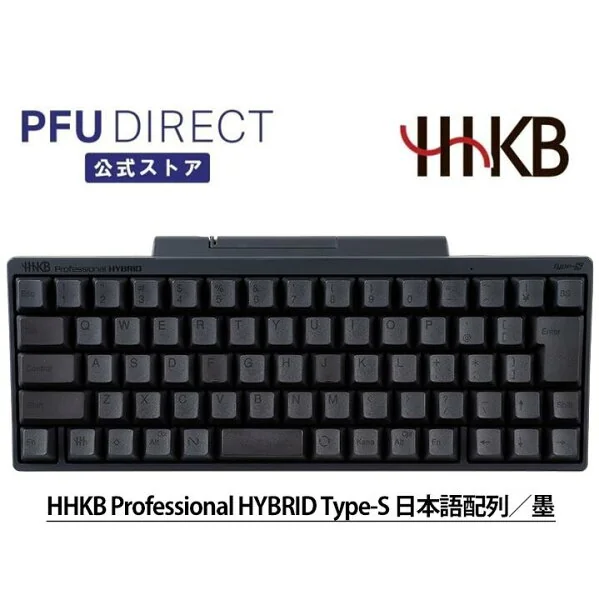
日本語プログラマの間で最高峰のキーボード。タイピング音が小さく、収録・会議でも音が入らない静けさ。Type-S は静音性を強化。
- キー数60キー
- 方式静電容量無接点
- 接続Bluetooth + USB (切り替え)
こんな人におすすめ長時間タイピングをする開発者で、音声作業(収録・Zoom)も多い人。
GOOD
- 静電容量無接点式の滑らかなタッチで長時間疲れない
- Type-S で音が小さく、収録・Zoom 会議での音声入りが気にならない
- Bluetooth と USB の2接続で、複数デバイス切り替え可能
ここは注意
- 3.6万円は一般的なキーボードの5倍以上
- 配列が独特(特殊キー配置)で、慣れるまでに数日かかる可能性
※ 上のボタンは広告(アフィリエイト)リンクです。価格は変動するため、各ショップで最新の価格を確認してください。
- 安く抑えるなら無線と打鍵感は確保できる。静電容量方式の打ち心地は別物になる
静電容量無接点式は打鍵音が小さく、収録中やZoom会議中でも音が気にならない。Bluetoothと有線の両方に対応し、複数デバイスを切り替えながら使える。価格は約3.6万円で、一般的なキーボードよりかなり高い。
配列も独特なので、慣れるまで数日かかる可能性がある。
メカニカルスイッチで、タイピングの反応が気持ちいい。HHKB より安く、Bluetooth で MacBook / iPad など複数デバイス切り替えができる。
- キー数84キー
- 方式ホットスワップメカニカル
- 接続Bluetooth + USB (切り替え)
- RGB バックライトあり
こんな人におすすめタイプフィール重視で、複数デバイス間の切り替えが多い人。
GOOD
- 1.5万円でメカニカルキーボードの気持ちいいタイプフィールを体験できる
- Bluetooth でスマホ・タブレット・Mac を同時接続でき、ボタン1つで切り替え可能
- 軽量でポータブル、キャビンやカフェへの持ち運びが現実的
ここは注意
- メカニカルスイッチなので、HHKB より音が大きい(会議・収録で気になる可能性)
- Mac 日本語配列がラインアップに限定されている
※ 上のボタンは広告(アフィリエイト)リンクです。価格は変動するため、各ショップで最新の価格を確認してください。
- もう一段上なら静電容量無接点で、打鍵の疲れ方が変わる。長時間書く人ほど効く
メカニカルスイッチは打鍵の反応が明確で、タイプしていて気持ちがいい。価格は約1.5万円とHHKBより手頃で、Bluetoothでスマホ・タブレット・Macを同時接続できる。ただし打鍵音はHHKBより大きく、会議や収録との相性はやや落ちる。
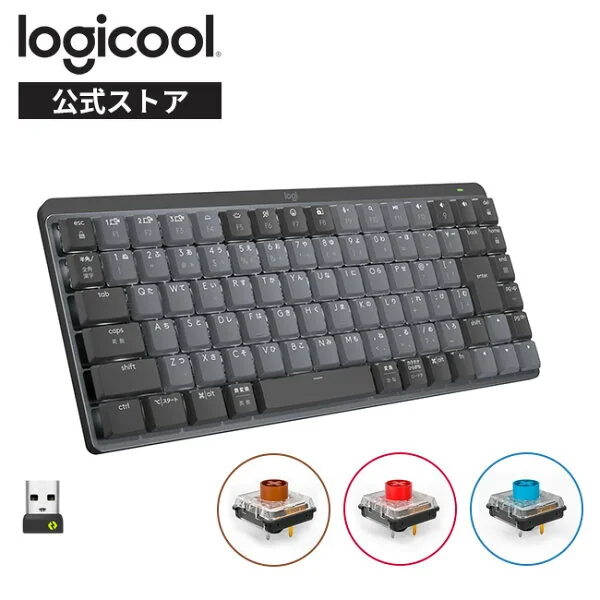
機械式キーボード。タクタイル感があり、文章執筆・コード入力がしやすい。AI 台本制作の生産性向上を感じる人が選んでいる。
こんな人におすすめAI 文章制作・台本執筆が主業務の人。キーボード操作の快感度を重視する人。
GOOD
- メカニカルスイッチで押下感が明確。キーを打ち間違えたことに気づきやすい
- Bluetooth + USB で複数デバイス切替でき、MacBook + iPad Air を同じキーボードで操作しやすい
- Mini サイズで場所を取らず、デスク奥行きが限定的な環境に向く
ここは注意
- 約2万円と価格高め。一般的なキーボードより投資額が大きい
- スイッチ種別で打鍵音は変わる。静音タイプを選べば音は抑えられるが、オフィス・カフェでは要検討
※ 上のボタンは広告(アフィリエイト)リンクです。価格は変動するため、各ショップで最新の価格を確認してください。
ロジクールのMX Mechanicalは、静音寄りのタクタイルスイッチを採用したメカニカルキーボード。低めのキーストロークで、ノートPCからの移行時に違和感が少ない。複数デバイスの切り替えにも対応しており、メカニカルの打鍵感と静音性の折衷案として検討しやすい。
価格は約2万円で、HHKBとKeychronのちょうど中間にあたる。「メカニカルの反発は欲しいが、KeychronほどHHKBから遠くない選択肢が欲しい」という人に向く。
3製品とも接続方式は複数デバイス対応なので、MacBookとiPadを行き来する使い方でも困らない。逆にどれか1台に固定して使う人は、この機能をあまり活かせないので、価格差の判断材料からは外してよい。
予算別の落とし所
〜15万円の環境なら、まずはメカニカルキーボード1台で様子を見て、打鍵音が気になったタイミングでHHKBへの入れ替えを検討する。〜30万円ならHHKB Type-Sを最初から選んでよい。それ以上の予算がある場合は、複数台を使い分ける(普段用と収録用を分ける)選択肢も出てくる。
注意点
琥珀
音が気にならない環境なら、無理にHHKBを選ばなくても大丈夫だと思いますよ。
在宅でひとり作業が中心で、会議や収録の予定がほとんどない人は、静音性を最優先する必要はない。その場合はメカニカルキーボードの方が、価格とタイプ感のバランスで満足度が高いことが多い。
逆に、配列の独特さに抵抗がある人はHHKBを避けた方がよい。矢印キーの位置やFnキーの使い方に慣れる必要があり、乗り換え直後は作業速度が落ちる可能性がある。数日で慣れる人が多いが、慣れる前提で選ぶ製品だと理解しておくとよい。
どの製品も「試してから決める」ことが難しいカテゴリなので、家電量販店の展示機で打鍵感だけでも確認してから購入すると、後悔が少ない。通販だけで決める場合は、返品条件を確認しておくと安心できる。
この記事で組んだ環境一式
キット・agent-dev
AIエージェント開発セット
Claude Codeで複数のAIエージェントを同時に走らせる開発環境
- エージェントを並列で動かしてもメモリで詰まらない
- 複数のログ・差分・ブラウザを同時に見渡せる
- キー1つでエージェントを切り替えられる
総額目安 約60.7万円(商品7点)
このキットを見る