AI会議はヘッドセットとマイクどっち|選び方の分かれ目

PR 当サイトは Amazon アソシエイト・プログラムの参加者です。記事内のリンクから購入されると当サイトに収益が発生する場合があります。
こんな人向け
- AIとの音声会議やオンライン会議が増えてきて、内蔵マイクの音質に不満がある
- ヘッドセットとマイク、どちらを買うべきか決めきれない
- 自宅用と外出用で機材を分けるべきか迷っている
AIとの音声会議やオンライン会議が増えると、内蔵マイクの音質に限界を感じる場面が出てくる。ここで多くの人が迷うのが、ヘッドセットとマイクのどちらを選ぶかという点。両方とも音質は上がるが、向いている使い方がはっきり違う。
選び方を間違えると、せっかく買っても使わなくなってしまう。
ヘッドセットは装着したまま会話に集中できる一方、マイクは机に置いたまま両手を自由に使える。この違いを踏まえずに価格や見た目だけで選ぶと、後から「思っていた使い方と違った」となりやすい。
結論:1日の会議時間で選び分ける

琥珀
ヘッドセットとマイク、どちらが正解というより、1日の会議時間で向き不向きが分かれるみたいです。ボクも人によって合う道具が違うのは面白いと思います。
このページで扱う構成は、会議が多い人向けのヘッドセットと、収録や配信も兼ねたい人向けのマイク、外出先用のイヤホンの3択。AI初心者セット全体の総額は次を参照。
会議の頻度と場所によって、どちらを軸にするかを整理する。
環境の全体像:装着型か据え置き型か
ヘッドセットは装着したまま使うため、両手がふさがっていても会話できる。会議中にメモを取ったり、資料をめくったりする動作が多い人に向いている。マイクは机に置いたまま使うタイプで、複数人の声を拾う配信や収録との相性がよい一方、口元からの距離が離れると音質が落ちやすい。
装着の有無以外にも、周囲への音の伝わり方が違う。ヘッドセットは自分の耳元で音が鳴るため、周囲に音が漏れにくい。マイクは音を拾う側の機材なので、スピーカー側の音量設定によっては会議相手の声が周囲に響いてしまうこともある。
同居する家族やオフィスの同僚がいる環境では、この違いも選ぶ基準に加えておくとよい。
会議の頻度が高い人ほど、装着型のヘッドセットの方が「毎回セッティングする手間」が少なくて済む。反対に、AIとの音声対話や1人での収録が中心なら、マイクを机に固定しておく方が、いちいち装着する手間がない。
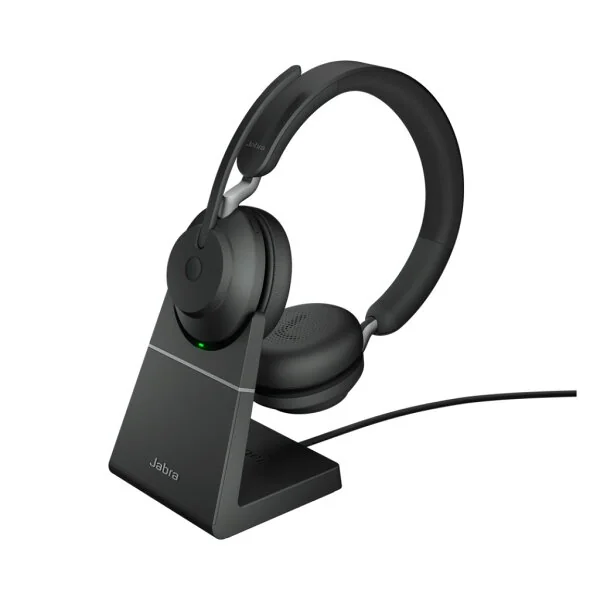
企業ユーザー向けの高品質ヘッドセット。マイク側のノイズ低減に対応し、AI エージェントとの音声会議を鮮明に記録しやすい。マイク品質が高く、文字起こしの精度が上がりやすい。
- バッテリー約37時間
こんな人におすすめAI 開発者・経営者の音声会議が多い人。クライアント対応で音声品質を重視したい人。
GOOD
- デュアルマイクでノイズを低減。キーボードの打鍵音などの周囲の音を拾いにくい
- バッテリー持ちが良く、出張中も充電の心配が少ない
- Unified Communications 対応で、Teams・Zoom・Google Meet に自動最適化
ここは注意
- 約3.5万円と価格が高い。テレワーク入門者には投資負担
- 本格的な音声会議や音声記録向け。友人とのカジュアルな通話では過剰スペック
※ 上のボタンは広告(アフィリエイト)リンクです。価格は変動するため、各ショップで最新の価格を確認してください。
- もう一段上ならノイズキャンセリングが業界最高クラス。移動中に集中したいなら
デュアルマイクとノイズキャンセリングで、周囲の音を抑えながら会話できる。バッテリー持ちが良く、1日を通して会議が多い人でも充電切れの心配が少ない。Teams・Zoom・Google Meetへの自動最適化にも対応している。
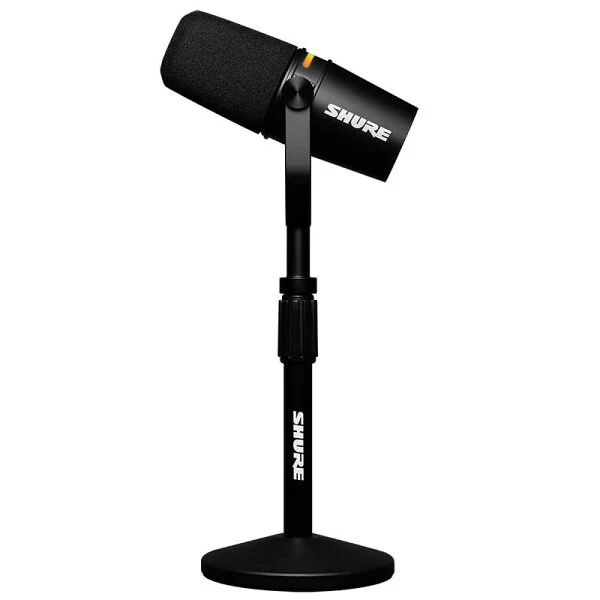
音声配信・Zoom 会議・動画ナレーション向けの、プロ品質マイク。USB接続で、MacBook単体でもすぐに使える。
- 方式ダイナミック(外部ノイズに強い)
- 周波数特性50Hz〜16kHz
- 接続USB
- 指向性カーディオイド(前方重視)
こんな人におすすめ動画ナレーション・Zoom 会議・音声配信を高品質で行いたい人。
GOOD
- USB接続で、MacBookに繋ぐだけですぐに使える(ドライバ不要)
- ダイナミックマイク式で外部ノイズに強く、オフィスやカフェでも実用的
- タッチパネルで入力レベルやミュートを直感的に操作できる
ここは注意
- 4万円でマイクとしては高級品
- スタンド・ポップフィルタは別売り
※ 上のボタンは広告(アフィリエイト)リンクです。価格は変動するため、各ショップで最新の価格を確認してください。
- 安く抑えるならUSB接続で音質は十分に上がる。スマホ接続や内蔵処理は諦める
ダイナミックマイク式で外部ノイズに強く、会議だけでなく音声配信やナレーション収録にも流用できる。USB接続でMacBookに繋ぐだけで使えるため、装着の手間を避けたい人に向いている。タッチパネルで入力レベルやミュートを直感的に操作できる点も扱いやすい。
Apple エコシステムでの完全統合。Mac・iPhone・iPad との連携が最適化されていて、シンプルさが最優先の人向け。
- 接続Bluetooth (Spatial Audio 対応)
- ノイズキャンセリングあり
- バッテリー約 6 時間 (連続再生、公称値)
- 充電時間約 5 分で 1 時間分
こんな人におすすめApple デバイスを複数持ち、シンプルさと連携を重視する人。
GOOD
- Mac に装着するだけで自動認識、複数デバイス間で無意識のうちに切り替わる
- ノイズキャンセリングとトランスペアレンスモードが切り替え可能で、作業と通話を柔軟に対応
- 充電ケースがコンパクトで、ポケットに入る
ここは注意
- 4万円で高価
- バッテリーは約 6 時間(長時間作業だと 1 日 1 充電が必要)
※ 上のボタンは広告(アフィリエイト)リンクです。価格は変動するため、各ショップで最新の価格を確認してください。
外出先での会議が多い人向け。Macやスマートフォンとの自動切り替えに対応していて、装着のシンプルさを重視する人に合う。ノイズキャンセリングとトランスペアレンスモードを切り替えられるため、周囲の音を聞きたい場面にも対応できる。
予算別の落とし所
〜15万円の環境全体の中では、まずヘッドセットかマイクのどちらか1台に絞って導入する。〜30万円まで見るなら、自宅用と外出用の両方を揃える。それ以上の予算があっても、音声機材は用途ごとに1台ずつで十分な場合が多く、他の機材に予算を回した方がよい。

注意点
琥珀
両方を一気に揃える必要はないと思います。まずは一番会議が多い場面に合わせて、1台から試してみてください。
ヘッドセットとマイクを両方揃える必要はない。まずは1日の中で一番時間を使う場面がどちらかを考え、そちらに合わせて1台を選ぶところから始めた方がよい。
会議の頻度が週に数回程度なら、内蔵マイクのままでも大きな支障は出ないことが多い。無理に買い替えず、まずは会議の頻度と内容を見直してから機材への投資を検討してほしい。
装着型のヘッドセットは、長時間つけ続けると耳や頭への圧迫を感じる人もいる。試着できる環境があれば、購入前に装着感を確かめておくと失敗が少ない。
マイクを選ぶ場合は、設置場所も忘れずに考えておきたい。机の端に置いたままにすると口元からの距離が離れやすく、単一指向性のマイクであっても音質が安定しない。アームスタンドを併用して、話すときに口元へ近づけられる位置に固定しておくと、装着の手間なく安定した音質を保ちやすい。
この記事で組んだ環境一式