自宅ネットワークをAI向けに設計する|有線と無線の使い分け

PR 当サイトは Amazon アソシエイト・プログラムの参加者です。記事内のリンクから購入されると当サイトに収益が発生する場合があります。
こんな人向け
- 自宅で複数のMacやNASを同時にネットワークにつないでいる
- ダウンロードやエージェントの通信が重なると回線が詰まる
- 有線と無線をどう使い分けるべきか整理したい
AIエージェントを1体だけ動かしているうちは、家庭用の無線ルーター1台でも困らない。複数のエージェントが同時にダウンロードや通信を行い始めると、話は変わる。NASへのファイル転送とエージェントの通信が重なり、回線が詰まって作業が止まる、といったことが起きる。
この問題は、ネットワークの設計を「無線に任せきりにしない」ことで整理できる。常時稼働する機器は有線で固定し、無線は持ち運ぶ端末だけに使う、という役割分担が土台になる。
家庭用のルーターは、接続する台数や通信量が増えるほど処理が重くなる。据え置き機器と持ち運ぶ端末を同じ無線に混在させたままにしていると、原因の切り分けも難しくなる。まず据え置き分だけでも有線に切り離しておくと、無線側で問題が起きたときの原因調査もしやすくなる。
結論:据え置き機器は有線、持ち運びは無線に固定する

琥珀
置きっぱなしの機器は有線にすると、通信が安定しやすいですよ。ボクも大事な連絡は、揺れない経路を選びます。
このページで扱う構成は、Wi-Fi 7対応ルーターと、有線接続するNASの組み合わせ。AIエージェント開発セット全体の総額は次を参照。
Mac miniやNASのような据え置き機器は有線でルーターに直結し、MacBookやiPadのような持ち運ぶ端末だけを無線に任せる、という分担の考え方を紹介する。
環境の全体像:据え置きは有線、無線は帯域に余裕を持たせる
据え置きの機器を有線でつなぐと、無線の帯域を圧迫しない分、持ち運ぶ端末側の通信も安定する。エージェントの出力をNASへ転送する処理と、ブラウザでの調べ物を同じ無線に載せていると、片方が重くなるともう片方も引きずられる。役割を分けるだけで、この引きずられ方がかなり減る。
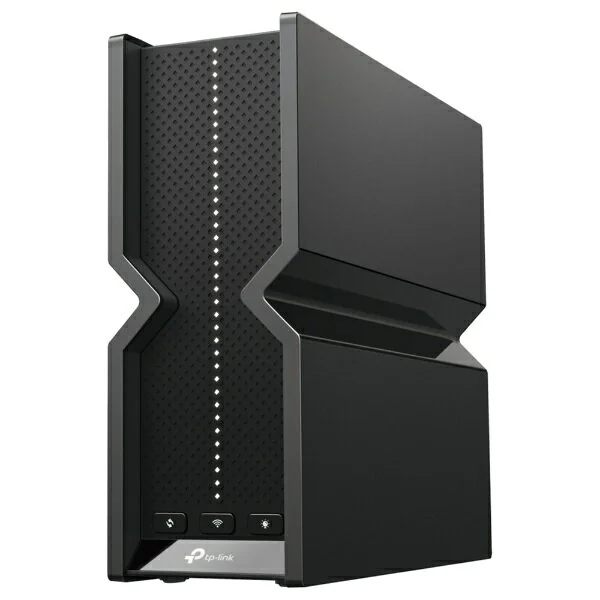
Wi-Fi 7 対応のトライバンドルーター。複数のAIエージェント・ダウンロード・ストリーミングを同時実行するマルチエージェント環境向け。
こんな人におすすめMac mini クラスタ・NAS・ストレージを自宅ネットワークに接続する人。帯域を気にせず大容量ファイルを転送したい人。
GOOD
- Wi-Fi 7 で従来の Wi-Fi 6 より広い帯域を確保できる。1台のMac miniに複数エージェントを載せても帯域を圧迫しにくい
- ビームフォーミング搭載で、接続中の端末の方向へ電波を集中させるため、離れた場所でも通信が安定しやすい
- 価格は Wi-Fi 6E 対応ルーターより手頃
ここは注意
- Wi-Fi 7 対応デバイスがまだ少ない(2026年は過渡期)
- 有線バックホール構築が無いと、Wi-Fi 7 の真価を引き出しにくい
※ 上のボタンは広告(アフィリエイト)リンクです。価格は変動するため、各ショップで最新の価格を確認してください。
Wi-Fi 7対応のルーターは、従来規格より広い帯域を無線側に確保できる。持ち運ぶ端末が増えても、有線でつないだ据え置き機器の通信を圧迫しにくい。ビームフォーミング機能があると、接続中の端末の方向へ電波を集中させるため、離れた場所でも通信が安定しやすい。
机の下に置く NAS(ネットワークストレージ)。MacBook 複数台で共有ストレージを使え、バージョン管理・自動バックアップが可能。小規模スタジオの中枢。
- ベイ数2ベイ (HDD/SSD 対応)
- CPUquad-core
- ネットワーク1GbE
- 対応 OSmacOS, Windows
こんな人におすすめ複数 Mac でファイル共有・バックアップが必要で、スタジオ規模の人。
GOOD
- 2ベイ構成で、ハードディスクを追加すれば容量を増やせる
- RAID 1 設定にすると、ディスク1台分の容量を使う代わりに、1台が壊れても自動復帰できる
- Mac Time Machine 対応で、自動バックアップが可能
ここは注意
- 本体価格とは別にハードディスクを購入する必要があり、合計費用は本体価格より高くなる
- セットアップに 1〜2 時間、初期化・RAID 設定が必要
※ 上のボタンは広告(アフィリエイト)リンクです。価格は変動するため、各ショップで最新の価格を確認してください。
- もう一段上なら10GbEとNVMeで読み書きが速い。大きなモデルを直接読むなら
NASは有線でルーターに直結するのが基本。無線経由でも使えるが、複数のMacやエージェントから同時にアクセスする用途では、有線のほうが速度が安定する。ルーターの近くに置き場所を確保できるかどうかも、導入前に確認しておきたい点。
置き場所が離れている場合は、有線ケーブルの延長も含めて事前に見積もっておくとよい。
ルーターとNASの間の距離が離れている場合は、LANケーブルを新たに配線する必要が出てくる。壁や床下を通す大掛かりな工事までは不要で、市販の巻き取り式ケーブルやモールで見た目を整える程度で対応できる家庭が多い。
予算別の落とし所
〜15万円の範囲では、ルーターだけを買い替えて、有線ケーブルの配線を見直すところから始める。〜30万円ならNASを追加し、据え置き機器を有線でまとめる構成にする。それ以上は、複数のMac miniをエージェント用に増やし、有線ポートの数そのものを増やす方向に予算を回す。
ルーターのポート数が足りない場合は、間にスイッチングハブを挟むことで有線接続する機器の数を増やせる。

注意点
琥珀
ネットワークは目に見えにくい分、後回しにされがちです。エージェントを増やす前に一度、配線を見直してみてください。
Wi-Fi 7に対応した機器はまだ多くない。ルーターだけを最新規格にしても、接続する側の端末が対応していなければ、恩恵は限定的になる。買い替えの前に、手元の端末が対応しているかを確認しておくとよい。
また、有線化は配線の手間が増える。部屋の間取りによっては、ケーブルを通す経路の確保が難しいこともある。据え置き機器が1〜2台までで済んでいるなら、無線だけの運用でも当面は困らない。
詰まりを感じ始めてから、有線化を検討しても遅くはない。
ルーターの設置場所も見直しの余地がある。押し入れや家具の裏に隠すように置いていると、電波の届き方に無駄なムラが生まれる。据え置き機器を有線化したあとも、無線を使う端末の生活動線上にルーターを置き直すだけで、体感の速度が変わることがある。
この記事で組んだ環境一式

キット・agent-dev
AIエージェント開発セット
Claude Codeで複数のAIエージェントを同時に走らせる開発環境
- エージェントを並列で動かしてもメモリで詰まらない
- 複数のログ・差分・ブラウザを同時に見渡せる
- キー1つでエージェントを切り替えられる
総額目安 約60.7万円(商品7点)
このキットを見る