AIエージェントを複数動かすモニター構成|何枚必要か

PR 当サイトは Amazon アソシエイト・プログラムの参加者です。記事内のリンクから購入されると当サイトに収益が発生する場合があります。
こんな人向け
- AIエージェントを2体以上並列で動かしていて、確認漏れが起きたことがある
- モニターを何枚・何インチにすべきか迷っている
- ログ監視と作業用の画面を役割で分けたい
AIエージェントを1体動かしているうちは、画面1枚でも困らない。2体、3体と並列で動かし始めると、それぞれの出力を確認する場所が足りなくなる。ターミナルのタブを切り替えながら確認する運用は、見落としが起きやすい。
あるエージェントがエラーで止まっているのに気づかず、別のエージェントの作業だけを見続けてしまう、といったことが起こる。
この問題はモニターの枚数だけで解決するわけではないが、画面を増やして役割を固定するだけでも、見落としの頻度はかなり下がる。実際、タブの切り替えに気を取られて、止まっていたエージェントに30分気づかなかった、という経験がある人は少なくないはずだ。並列で動かす体数が増えるほど、この種の見落としのリスクは指数的に上がっていく。
結論:モニター2枚とアームで見落としを減らす

琥珀
画面を増やすときは「役割」で分けると迷いにくいですよ。ボクも複数のログを同時に見るときは、見る場所を先に決めておくと安心します。
このページで扱う構成は、モニター2枚・モニターアーム・本体(Mac Studio)の組み合わせ。AIエージェント開発セット全体の総額は次を参照。
エージェントごとにログを出す画面と、作業状況を俯瞰する画面を分ける考え方を紹介する。金額だけを見ると小さな投資に見えるが、見落としによる手戻りのコストを考えれば、回収は早い部類に入る。
環境の全体像:役割で画面を分ける
複数のエージェントを見るとき、画面を「エージェントの数」で分けるより「役割」で分けた方が把握しやすい。1枚をログとエラーの監視専用にし、もう1枚をエディタと作業中のファイルにする。エージェントが3体、4体に増えても、この2枚構成の役割分担は変えなくてよい。
「エージェントの数だけモニターを増やす」という発想は、5枚、6枚とすぐに現実的でなくなる。役割で分けるという考え方に切り替えると、エージェントが何体に増えても画面の枚数は変わらず、見る場所を固定できるという利点がある。慣れてくると、視線を向ける先が決まっているぶん、確認の速度も上がってくる。
さらに、役割を固定する運用は新しいエージェントを追加するときの心理的なハードルも下げる。「画面が足りるだろうか」と悩まずに、まずログ監視の画面に1行追加すればよいと分かっているだけで、試しに動かしてみる回数が増える。
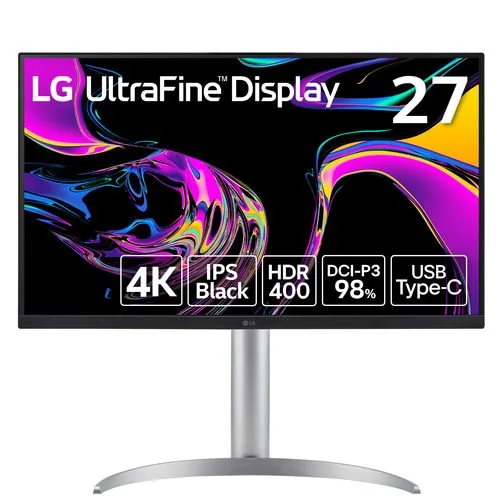
Dell U2723QE より1万円安い 4K USB-C モニタ。同じく MacBook とのシングルケーブル接続で、映像制作に向く。
- サイズ27型 IPS
- 解像度3840×2160 (4K)
- 色域広色域 (DCI-P3 対応)
- 接続USB-C, HDMI, DisplayPort
こんな人におすすめ予算を抑えながら 4K USB-C モニタが欲しい人。
GOOD
- USB-C 1本で映像・給電・データ同時実現
- 27型 4K で細かい作業に向く
- 7万円と Dell より1万円手頃
ここは注意
- Dell より色再現の保証が手厚くない(色作業を細かく要求されるなら実機で確認を)
- USB-Cの給電出力はDellほど高くなく、高性能Macの急速充電には別アダプタが必要な場合がある
※ 上のボタンは広告(アフィリエイト)リンクです。価格は変動するため、各ショップで最新の価格を確認してください。
- もう一段上なら色域の作り込みが一段上。サムネや動画の色を詰めるなら
ログ監視用の画面は、複数のターミナルウィンドウを並べて表示することが多いので、画面が広いと一目で異常に気づきやすい。エラーメッセージは基本的に赤字や特定の記号で表示されることが多く、画面全体を俯瞰できると、その色や記号の変化に気づきやすくなる。
USB-C 1本でMacBook に映像+給電+データを通せるプロ向けモニタ。4K解像度で細部まで見える、動画編集者向け。
- サイズ27型 IPS
- 解像度3840×2160 (4K)
- USB-C 給電約90W (モニタ経由)
- 接続USB-C, HDMI, DisplayPort
こんな人におすすめ動画編集や色調整が仕事で、ワイヤレス接続を重視する人。
GOOD
- USB-C 1本でMacBook に映像・給電・データを同時に接続(MacBook Pro 充電も兼ねる)
- 27型 4K 解像度で細かい文字や映像が鮮明
- 広色域(DCI-P3 対応)で、色作業の目安として使える
ここは注意
- 8万円は入門用ディスプレイの倍以上
- USB-C での給電は 90W に限定(高性能Mac での充電には別アダプタが要る場合あり)
※ 上のボタンは広告(アフィリエイト)リンクです。価格は変動するため、各ショップで最新の価格を確認してください。
- 安く抑えるなら画面を1枚増やす目的なら足りる。作業領域の広さは大きく違う
作業用の画面はエディタとブラウザを行き来する用途。色域の広さは開発だけなら必須ではないが、他の用途と兼用するなら選んでおく価値がある。動画編集や画像確認を兼ねる可能性がある人は、こちらを優先してよい。
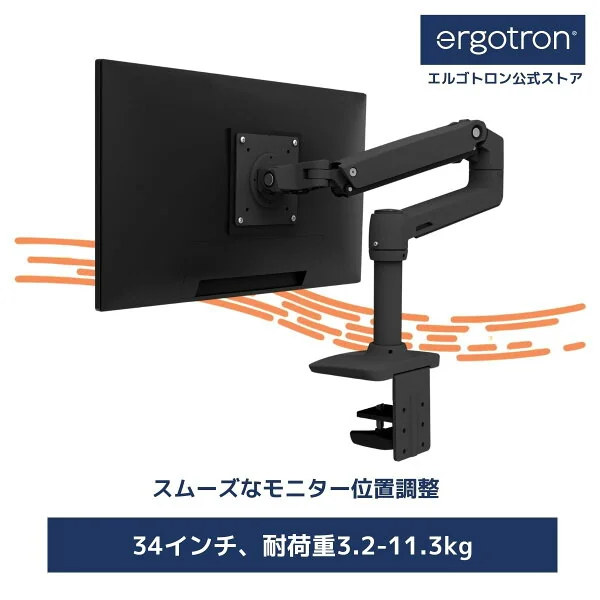
ディスプレイを好きな高さ・角度に自由に動かせるアーム。机スペースを広げて、モニタの位置を姿勢に合わせると肩コリが減る。
- 最大負荷11kg (34型まで対応)
- アーム長約61cm
- 調整範囲高さ±40cm、回転±135度、前後調整±9cm
- VESA 対応75x75, 100x100
- カラーポーラーホワイト、ブラック
こんな人におすすめ長時間デスク作業をして、肩こり対策や机の有効利用をしたい人。
GOOD
- ガススプリング式で片手でモニタを上下移動できる
- 回転・傾斜・前後調整が自由で、自分の姿勢に合わせられる
- モニタの下の机スペースが広がり、キーボードやメモ台が置ける
ここは注意
- 2万円はモニタの 1/4 程度の投資(ROI を感じるまで時間がかかることも)
- 机の板厚が 2cm 未満だと取り付けできない可能性がある
※ 上のボタンは広告(アフィリエイト)リンクです。価格は変動するため、各ショップで最新の価格を確認してください。
モニター2枚を並べると、角度調整の頻度が上がる。可動域の広いアームは、画面を見る位置を1日の中で変えても姿勢が崩れにくい。固定式のスタンドだと、一度置いた角度から動かすのが面倒になり、結局姿勢を崩したまま作業してしまうことが多い。
高性能GPU搭載で、大規模な動画レンダリングや機械学習の学習を自分のマシンで回す人向け。AIエージェント3体以上の同時実行も楽。
- CPUApple M4 Max
- メモリ36GB
- ストレージ512GB SSD
- サイズ約197×197×96mm
- 外部ディスプレイ最大4台
こんな人におすすめ動画・機械学習・大規模ビルドが日常で、複数AIエージェントを常時動かす者。
GOOD
- 36GBメモリとM4 Maxで複数AIエージェント+開発環境が高速に動作
- 高性能GPUで動画レンダリングが数倍高速
- 机の上に置ける堂々としたデザイン
ここは注意
- 36万円は個人では最高クラスの投資
- 持ち運べないので外出先作業には別機が要る
※ 上のボタンは広告(アフィリエイト)リンクです。価格は変動するため、各ショップで最新の価格を確認してください。
モニターを増やしても、本体のメモリが足りなければエージェントの並列数が頭打ちになる。複数体を常時動かす前提なら、本体のメモリに余裕を持たせておいた方が、モニターを増やした効果が出やすい。モニターと本体は、どちらか一方だけを強化しても効果が半分にとどまる関係にある。
予算別の落とし所
〜15万円なら、モニターを1枚追加してログ画面と作業画面を分けるところから始める。〜30万円ならモニターを2枚にしてアームを足す。それ以上は本体のメモリを増やし、エージェントの並列数そのものを増やす方向に予算を回す。
モニターだけを先に整えて、本体の入れ替えは実際に並列数を増やしてみてから判断しても遅くない。

注意点
琥珀
モニターは多ければ良いというわけでもないみたいです。まずは2枚で試してみて、必要になったら増やすくらいでちょうどいいかもしれません。
モニターを増やすほど良いわけではない。3枚以上になると、視線の移動そのものが負担になり、かえって確認漏れが増える人もいる。まずは2枚で、役割分担がうまくいっているかを試してから増やすかどうかを判断するとよい。
また、モニターの解像度と文字サイズの設定次第では、画面が広くても表示できる情報量が変わらないことがある。購入後は解像度とフォントサイズの調整に少し時間をかけると、画面の広さを十分に活かせる。エージェントを常時3体以上動かす予定がないなら、この構成は明らかに過剰投資になるので、まずは1枚追加からで様子を見てほしい。
反対に、机の上にモニターを置くスペースそのものが限られている場合は、無理に2枚構成にせず、1枚の大きめのモニターでウィンドウを左右に分割する運用でも近い効果が得られる。物理的な制約がある人は、こちらの選択肢も検討してよい。
この記事で組んだ環境一式

キット・agent-dev
AIエージェント開発セット
Claude Codeで複数のAIエージェントを同時に走らせる開発環境
- エージェントを並列で動かしてもメモリで詰まらない
- 複数のログ・差分・ブラウザを同時に見渡せる
- キー1つでエージェントを切り替えられる
総額目安 約60.7万円(商品7点)
このキットを見る