iPadだけでAIの仕事はできるか|できることとできないこと
PR 当サイトは Amazon アソシエイト・プログラムの参加者です。記事内のリンクから購入されると当サイトに収益が発生する場合があります。
こんな人向け
- MacBookを持たず、iPadだけでAIを使った仕事を始めたい
- iPadでどこまでの作業ができるのか分からない
- 外付けキーボードが必要かどうか迷っている
AIを仕事に使い始めるとき、必ずしもMacBookから入る必要はない。すでにiPadを持っているなら、それをそのまま作業端末にできないか、と考える人は多い。実際、ChatGPTやClaudeとの対話、文章の作成、資料の確認といった作業の多くは、iPad単体でも十分にこなせる。
一方で、複数のウィンドウを並べて比較する作業や、ターミナルを使った開発は、iPadだけでは工夫が必要になる場面がある。できることとできないことを先に整理しておくと、無理なく始められる。
「iPadで足りるかどうか」は、機種の性能よりも、日々の作業内容によって決まる部分が大きい。同じiPadでも、文章中心の人には十分でも、開発を本格的にやりたい人には物足りなく感じる、ということが起きる。
結論:文章・対話・資料確認はiPadで足りる

琥珀
iPadで始めても、後からMacBookを足すことはいつでもできますよ。ボクも道具は最初から完璧じゃなくていいと思っています。まずは今ある道具で試してみるのもいいと思います。
このページで扱う構成は、AI開発にも使えるiPadと、長時間の入力を支える外付けキーボードの組み合わせ。AI初心者セット全体の総額は次を参照。
ChatGPTやClaudeとの対話、文章作成、資料確認までをiPadで完結させ、複数ウィンドウの作業が増えてきたらMacBookを検討する、という進め方を紹介する。
環境の全体像:入力の負担を先にキーボードで下げる
iPadの画面上のキーボードでも短い入力はこなせるが、長文のやり取りや文章作成を毎日続けるなら、外付けキーボードの有無で疲労感がかなり変わる。まずは入力の負担を下げることが、iPadだけで続けられるかどうかの分かれ目になりやすい。
MacBook を持たずに iPad だけで AI との対話・ノート・手書き入力をまかなえる。M4 の性能で軽快に動き、持ち歩きやすい。
- CPUApple M4
- ディスプレイ11インチ Liquid Retina
こんな人におすすめAI 活用を始めたい人。移動が多く、軽いツールを求める人。ノート・手書きを AI に活用したい人。
GOOD
- ChatGPT・Claude との対話、資料確認、手書きメモまでは iPad 単体でこなせる(ターミナルを使う開発には向かない)
- 11 インチの見やすい画面。手書きペン(Apple Pencil)で AI 会議ノート・スケッチに対応
- 約460gで、MacBook Air より800gほど軽い。出張・カフェ作業の相棒
ここは注意
- MacBook の完全代替にはならない。ターミナル・複数ウィンドウ管理には工夫が要る
- 約10万円と初期投資が大きい。ストレージ拡張オプションで追加費用がかかる
※ 上のボタンは広告(アフィリエイト)リンクです。価格は変動するため、各ショップで最新の価格を確認してください。
- もう一段上なら色の正確さと処理性能。iPadで色を詰める作業をするなら
M4クラスのプロセッサを積んだiPadなら、複数タブのブラウジングやPDFへの注記、AIとの対話まで動作に余裕がある。Apple Pencilでの手書きメモも組み合わせられるので、会議の記録や企画のスケッチにも使える。ターミナルを使った開発や、複数ウィンドウを常時並べる作業には工夫が要る。
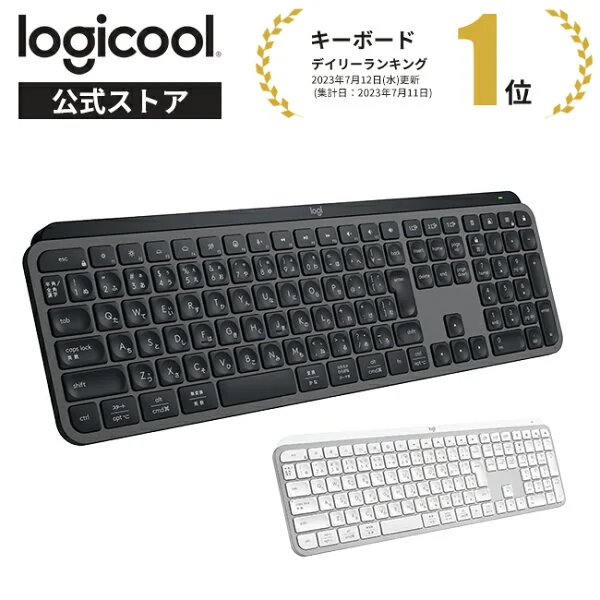
Apple シリコン Mac の Fn キーをカスタマイズできる、Mac ユーザー向けキーボード。シザー方式で音が小さく、オフィス・会議向け。
- キー数108キー
- 方式シザースイッチ
- 接続Bluetooth + USB (切り替え)
- バックライトあり(周囲の明るさに反応した自動点灯)
こんな人におすすめMac と iPad を同時に使い、オフィスや会議での利用が多い人。
GOOD
- Mac のファンクションキーを標準では「画面の明るさ」「音量」などにカスタマイズでき、使いやすい
- Bluetooth で複数 Mac / iPad を同時接続・切り替え可能
- シザー方式で音が小さく、Zoom 会議での音声入りが気にならない
ここは注意
- 1.7万円でメカニカルではなくシザー式(タイプフィール好みで評価が分かれる)
- バックライト常用だとバッテリー持ちは短くなる
※ 上のボタンは広告(アフィリエイト)リンクです。価格は変動するため、各ショップで最新の価格を確認してください。
Bluetooth接続のキーボードを1台用意しておくと、iPadでの長文入力が格段に楽になる。複数の端末を切り替えて使う機能があるモデルなら、後からMacを追加したときもそのまま使い続けられる。
キーボードを外付けにすると、iPadを画面としてスタンドに立てる置き方もできるようになる。ノートパソコンに近い姿勢で作業できるので、長時間の入力でも首や肩への負担が減りやすい。
予算別の落とし所
〜15万円の範囲では、すでに持っているiPadに外付けキーボードだけを追加する。〜30万円なら、iPad本体も上位モデルに更新し、複数タブでの作業に余裕を持たせる。それ以上は、MacBookを併用する体制に切り替え、開発やターミナル作業を分担させる。
開発の比重が増えるにつれて、iPad単体で完結させる意味は薄くなっていく。
注意点
琥珀
iPadだけで進めるかMacBookを足すかは、作業内容次第です。無理に一方に決めなくても大丈夫ですよ。
iPadは複数ウィンドウの管理や、ターミナルを使った開発には向かない。プログラミングを本格的に学ぶ予定がある人は、早い段階でMacBookの併用を検討したほうが遠回りにならない。
一方で、文章作成や資料確認、AIとの対話が中心の仕事なら、iPadだけで長く続けられる。無理にMacBookを買い足す必要はなく、作業内容が変わったタイミングで検討すれば十分間に合う。
判断に迷ったら、まず今持っているiPadと簡単な外付けキーボードだけで1〜2週間試してみるとよい。困った作業が実際にあったかどうかで、MacBookが本当に必要かどうかが見えやすくなる。試す期間を先に決めておくと、なんとなく買い足すという流れを避けやすい。
期間中に困った作業を書き留めておくと、後から見返したときに判断材料として使える。メモを取る作業自体も、iPadとキーボードの組み合わせで十分にこなせるので、専用のノートアプリを1つ決めておくとよい。
この記事で組んだ環境一式