Stream DeckでAIエージェントを切り替える|複数起動の運用
PR 当サイトは Amazon アソシエイト・プログラムの参加者です。記事内のリンクから購入されると当サイトに収益が発生する場合があります。
こんな人向け
- AIエージェントを複数起動していて、起動・停止・切り替えの操作が多い
- 同じコマンドを毎回手打ちしていて手間だと感じている
- ボタン1つで操作を済ませる運用に興味がある
AIエージェントを複数起動して使うようになると、ターミナルのタブを切り替えたり、コマンドを打ち直したりする回数が増える。1回の切り替えは数秒でも、1日に何十回も繰り返すと、積み重なる時間は無視できなくなる。同じコマンドを毎回手打ちしている自覚がある人ほど、この記事の内容が刺さりやすい。
コマンドの打ち間違いも、繰り返し作業では一定の確率で発生する。ボタン1つで済ませられる部分を増やせば、この打ち間違いによるやり直しも減らせる。1日の作業の中で「今どのエージェントが動いているか」を確認するために画面を切り替える回数を数えてみると、思っている以上に多いことに気づくはずだ。
結論:本体とマクロパッドの構成

琥珀
よく使う操作をボタンにまとめておくと、切り替えの手間がかなり減るみたいですね。ボクも同じ作業を繰り返すのは、できるだけ楽をしたい派です。
このページで扱う構成は、複数エージェントを動かす本体とStream Deckの組み合わせ。AIエージェント開発セット全体の総額は次を参照。
エージェントの起動・停止・切り替えをキー1つに割り当て、ターミナルでの入力を減らす考え方。
環境の全体像:操作をボタンに寄せる
複数のエージェントを監督する作業では、同じコマンドを何度も打ち直す場面が多い。Stream Deckにエージェントごとの起動コマンドや、よく使うgitコマンドを割り当てておくと、キーボードでの入力とマウスでのウィンドウ切り替えの両方が減る。
ボタンに割り当てる作業自体には多少の初期設定が必要だが、一度組んでしまえば、その後は同じ動作をずっと使い続けられる。よく使うコマンドを洗い出すところから始めると、思っていたより多くの操作がボタン化できることに気づく。よくあるのは、プロジェクトごとのディレクトリ移動やログの確認コマンドで、これらは一度設定してしまえば毎回のタイピングをまるごと省略できる。
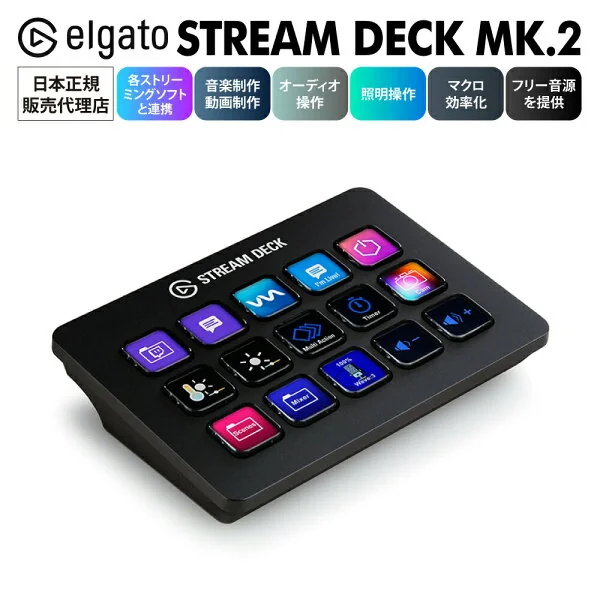
15 個のボタンにマクロ(複数コマンドの同時実行)を登録でき、配信・収録・Zoom 操作が 1 ボタンで実行される。動画クリエイター向け。
- ボタン数15個 (3×5 グリッド)
- 接続USB-C
- 液晶あり (LCD 表示)
- マクロ記録無制限
- 対応 OSMac, Windows
こんな人におすすめYouTube ライブ配信・OBS での配信操作を効率化したい人。
GOOD
- 15 個のボタン、液晶画面で、配信開始・シーン切り替え・チャット読み上げが 1 ボタン
- OBS・Adobe Premiere・Zoom 等の主要ツールと連携可能
- ボタン長押しで異なるマクロを実行でき、実質 30 個以上の操作を登録できる
ここは注意
- 2.3万円と、デバイスとしては高め
- セットアップに 1〜2 時間、マクロ設定の知識が要る
※ 上のボタンは広告(アフィリエイト)リンクです。価格は変動するため、各ショップで最新の価格を確認してください。
- 安く抑えるならショートカットで代用する前提なら不要。画面付きの割り当ては諦める
ボタン1つにコマンドやショートカットを割り当てられる。エージェントの起動・停止を頻繁に繰り返す人ほど、切り替えの手間が減る効果を感じやすい。フォルダ機能を使えば、プロジェクトごとにボタンの構成を切り替えることもできる。
高性能GPU搭載で、大規模な動画レンダリングや機械学習の学習を自分のマシンで回す人向け。AIエージェント3体以上の同時実行も楽。
- CPUApple M4 Max
- メモリ36GB
- ストレージ512GB SSD
- サイズ約197×197×96mm
- 外部ディスプレイ最大4台
こんな人におすすめ動画・機械学習・大規模ビルドが日常で、複数AIエージェントを常時動かす者。
GOOD
- 36GBメモリとM4 Maxで複数AIエージェント+開発環境が高速に動作
- 高性能GPUで動画レンダリングが数倍高速
- 机の上に置ける堂々としたデザイン
ここは注意
- 36万円は個人では最高クラスの投資
- 持ち運べないので外出先作業には別機が要る
※ 上のボタンは広告(アフィリエイト)リンクです。価格は変動するため、各ショップで最新の価格を確認してください。
複数のエージェントを並列で動かす前提の本体。メモリに余裕があるため、Stream Deckで次々に起動しても動作が重くならない。本体側の余力がないと、せっかく操作を簡略化しても起動そのものに時間がかかってしまう。
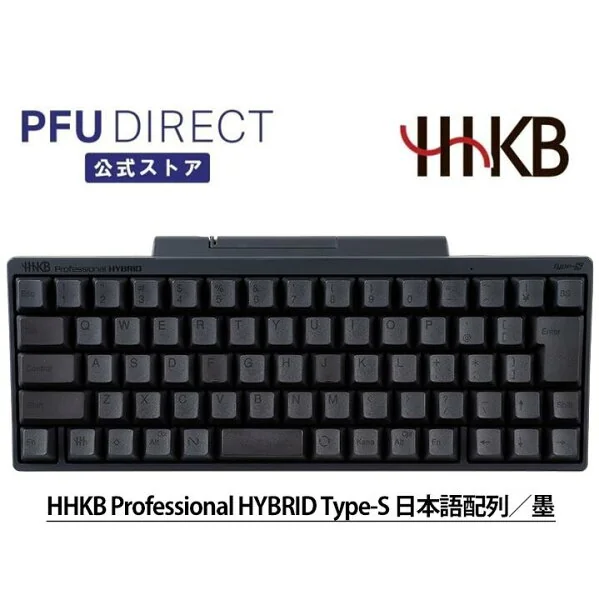
日本語プログラマの間で最高峰のキーボード。タイピング音が小さく、収録・会議でも音が入らない静けさ。Type-S は静音性を強化。
- キー数60キー
- 方式静電容量無接点
- 接続Bluetooth + USB (切り替え)
こんな人におすすめ長時間タイピングをする開発者で、音声作業(収録・Zoom)も多い人。
GOOD
- 静電容量無接点式の滑らかなタッチで長時間疲れない
- Type-S で音が小さく、収録・Zoom 会議での音声入りが気にならない
- Bluetooth と USB の2接続で、複数デバイス切り替え可能
ここは注意
- 3.6万円は一般的なキーボードの5倍以上
- 配列が独特(特殊キー配置)で、慣れるまでに数日かかる可能性
※ 上のボタンは広告(アフィリエイト)リンクです。価格は変動するため、各ショップで最新の価格を確認してください。
- 安く抑えるなら無線と打鍵感は確保できる。静電容量方式の打ち心地は別物になる
Stream Deckでコマンド入力の一部を肩代わりしても、コーディング自体の入力量は変わらない。打鍵の負担が少ないキーボードと組み合わせると、1日を通しての疲労が抑えられる。
予算別の落とし所
〜30万円なら本体だけを整え、コマンドの切り替えはキーボードショートカットで運用する。〜45万円までならStream Deckを足して今回の構成に近づける。それ以上の予算があるなら、モニターを増やしてログの監視画面を分ける方向に予算を回すのも選択肢。
Stream Deckは比較的安価な投資なので、他の機材を揃えた後に最後に足しても遅くない。
注意点
琥珀
割り当てを整理する手間もかかるので、最初から完璧を目指さなくて大丈夫だと思います。よく使うものから少しずつボタン化してみてください。
Stream Deckは万能ではなく、割り当てるコマンドを事前に整理する手間がかかる。エージェントの数が1〜2体程度で、切り替えの回数がそもそも少ない人には、投資に見合う効果が出にくい。
導入したものの、結局ボタンの割り当てを見直す時間が取れずに使わなくなる、というケースもある。最初から完璧な構成を目指さず、よく使う数個のコマンドだけをボタン化するところから始めるとよい。設定に時間をかけすぎると、それ自体が新しい作業の負担になってしまうため、最初の設定は最小限にとどめ、使いながら少しずつ育てていく考え方が続けやすい。
Stream Deck以外にも、キーボードのマクロ機能やOS標準のショートカット割り当てで似たようなことができる場合がある。すでに使っているキーボードにマクロ機能があるなら、まずはそちらで試してみて、割り当てる操作の数が増えて管理しきれなくなったタイミングで、専用のマクロパッドを検討する、という順番でも十分に間に合う。
エージェントを監督する時間が1日のうち数十分程度なら、この投資の優先度は下がる。1日を通して何時間もエージェントの起動・停止を繰り返す人ほど、効果を実感しやすい構成だと理解しておくとよい。
複数人でエージェントの運用を分担しているチームの場合は、Stream Deckのボタン配置を共有しておくと、誰が操作しても同じ手順で切り替えられるようになる。個人の作業効率だけでなく、チーム全体の引き継ぎのしやすさにもつながる部分。
この記事で組んだ環境一式
キット・agent-dev
AIエージェント開発セット
Claude Codeで複数のAIエージェントを同時に走らせる開発環境
- エージェントを並列で動かしてもメモリで詰まらない
- 複数のログ・差分・ブラウザを同時に見渡せる
- キー1つでエージェントを切り替えられる
総額目安 約60.7万円(商品7点)
このキットを見る