トラックボール AI作業の手首負担対策|選び方の基準

PR 当サイトは Amazon アソシエイト・プログラムの参加者です。記事内のリンクから購入されると当サイトに収益が発生する場合があります。
こんな人向け
- AIとの対話やコードレビューでマウス操作の頻度が増えた
- 手首や肩に違和感が出始めている
- 通常のマウスからトラックボールへの乗り換えを検討している
Claude CodeやChatGPTを日常的に使うようになると、キーボード入力と同じくらいマウス操作の頻度も上がる。差分の確認、コメントのクリック、複数ウィンドウの切り替え。細かいクリック動作が積み重なると、手首を動かす回数そのものが増えていく。
腱鞘炎の予兆として、手首の付け根に違和感を感じ始める人は珍しくない。
通常のマウスは、手首ごと前後左右に動かして画面上のカーソルを移動させる。この動きが1日に何百回、何千回と繰り返されると、手首の腱に負担が蓄積していく。特にAIの出力を細かく確認する作業は、クリックとスクロールの往復が多く、負担が目立ちやすい。
結論:手首を動かさない操作に切り替える

琥珀
手首の違和感は、我慢して使い続けるとなかなか改善しないみたいです。早めに操作方法を変えるのも一つの手だと思いますよ。
トラックボールは手首をほとんど動かさず、親指や人差し指でボールを転がして操作する方式。マウスパッドも不要になる。AIエージェント開発セット全体の総額は次を参照。
環境の全体像:操作方式で選ぶ
トラックボールは「どの指でボールを操作するか」で製品が分かれる。親指操作型と人差し指操作型があり、手の大きさや使い方の癖によって向き不向きが出る。どちらが正しいという優劣はなく、実際に触ってみて違和感が少ない方を選ぶのが基本になる。
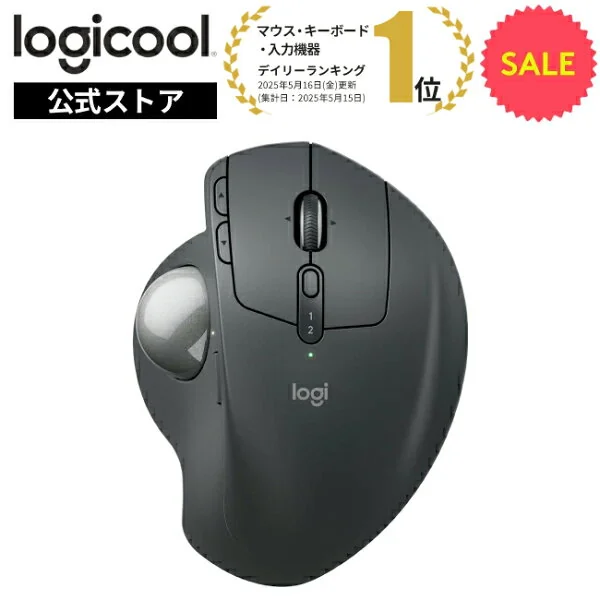
ボール操作で手首の負担が少ないトラックボール。腱鞘炎予防や、マウスパッドの場所を取りたくない人向け。手首の位置が固定されるので、長時間作業で楽。
- 方式トラックボール(親指操作)
- 接続Bluetooth + USB (複数ペアリング可)
- カラーグラファイト
こんな人におすすめ手首・肩に痛みがある or 腱鞘炎予防をしたい、机スペースを有効活用したい人。
GOOD
- トラックボール方式で手首を動かさず、ボール回転で操作(腱鞘炎・肩こり軽減)
- マウスパッドが不要で、机スペースが広がる
- MX Master 3S と同じく複数デバイス切り替え・ジェスチャー対応
ここは注意
- 1.8万円で高価
- トラックボールに慣れるまで 1〜2 週間、操作感が従来マウスと大きく異なる
※ 上のボタンは広告(アフィリエイト)リンクです。価格は変動するため、各ショップで最新の価格を確認してください。
- 安く抑えるならトラックボールの利点は同じ。傾き調整と無線の作りは変わる
親指でボールを転がすタイプ。手首を机に固定したまま操作でき、角度調整機能もついているため、自分の手の傾きに合わせられる。価格は約1.8万円。
複数デバイスの切り替えにも対応する。
他の2製品との違いは、手のひら全体を机に置いたまま親指だけでボールを操作できるコンパクトさにある。設置スペースを取らないので、狭いデスクでも導入しやすい。一方で親指の可動域だけで細かい操作をこなす必要があり、親指の疲れやすさを感じる人もいる。
指の細かい操作より、手首全体をとにかく動かしたくない人に向く。
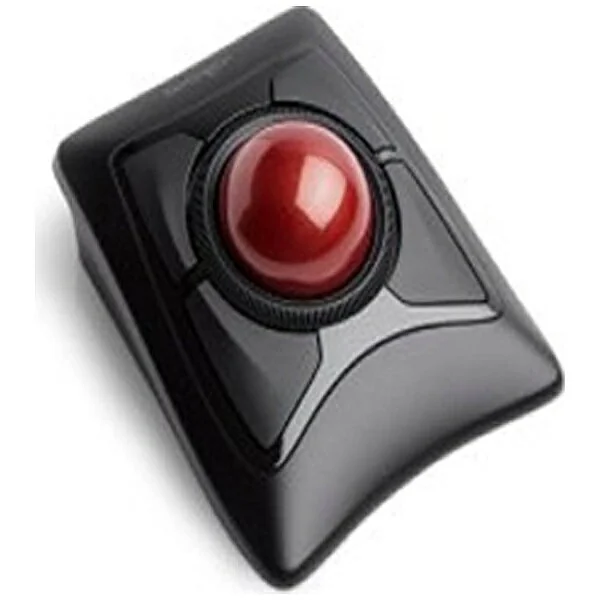
トラックボール型マウス。手首を動かさず、ボール回転で操作できる。長時間のAI作業でのRSI(反復性ストレス障害)対策として選ばれている。
こんな人におすすめ手首痛・腱鞘炎の負担を減らしたい人。長時間のマウス操作をする AI クリエイター。
GOOD
- 手首を動かさない操作で、腱鞘炎・テニス肘のリスクを減らしやすい
- 精密な位置決めが得意。AI 画像編集・デザイン作業で細かいクリックがしやすい
- 約1.5万円で導入でき、手首の負担を抑えたい人が選んでいる
ここは注意
- トラックボール独特の学習曲線がある。初日は操作感に違和感を感じやすい(1〜2週間で慣れる人が多い)
- マウスパッドは不要だが、手を置く場所の「くぼみ」が要る。狭いデスクは工夫が必要
※ 上のボタンは広告(アフィリエイト)リンクです。価格は変動するため、各ショップで最新の価格を確認してください。
- もう一段上なら傾き調整と新しい無線。手首の角度を追い込める
Kensington Expert Mouseは大型のボールを人差し指・中指・薬指で操作するタイプ。ボールが大きいぶん細かい操作がしやすいという声がある一方、設置スペースはやや必要になる。価格は約1.5万円。
MX ERGOとの違いは、複数の指でボールを操作する分、力を分散させやすく、細かい位置決めがしやすい点にある。デザイン作業や画像編集で精密なクリックが必要な人に向く。ただし本体が大きいぶん設置スペースが必要で、机が狭い環境では窮屈に感じることもある。
とにかくコンパクトに済ませたい人には、MX ERGOの方が扱いやすい。
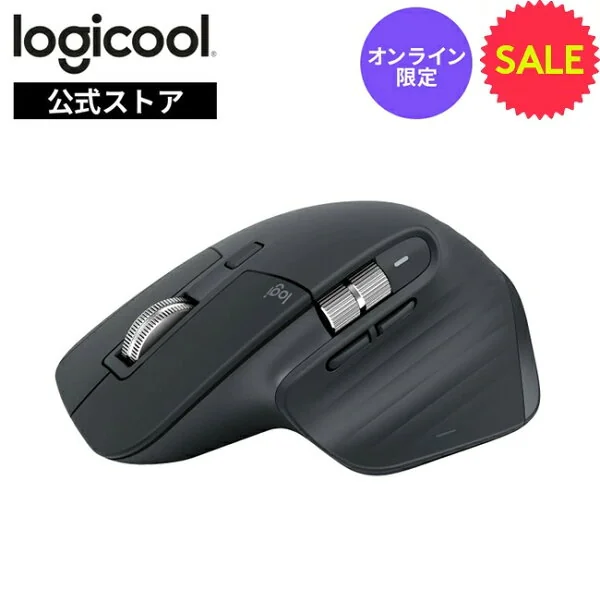
縦スクロール・横スクロール・ジェスチャーが複合的に使え、複数 Mac / Windows を切り替えながら作業する人の生産性が上がるマウス。
- 方式Darkfield トラッキング(ガラスにも対応)
- 接続Bluetooth + USB (複数ペアリング可)
- DPI8000 DPI (調整可能)
- バッテリー約70日 (フル充電時)
- 重量約141g
こんな人におすすめ複数 Mac / Windows で作業切り替えが多く、スクロールやジェスチャーを活かしたい人。
GOOD
- スクロールホイールの方向を 1 回のスイッチで切り替え(縦・横・フリー)でき、スプレッドシートでの作業が高速
- Bluetooth で複数 Mac / Windows を同時接続・シームレス切り替え(ジェスチャーで別マシンへ移動可能)
- 8方向ジェスチャー対応で、アプリ操作がマウスジェスチャーで効率化
ここは注意
- 1.6万円は一般的なマウスの 5 倍
- 右手用のみで左利きに非対応
※ 上のボタンは広告(アフィリエイト)リンクです。価格は変動するため、各ショップで最新の価格を確認してください。
通常のマウス形状のまま、スクロール機能とジェスチャーで作業効率を上げたい人向け。トラックボールへの完全な乗り換えに抵抗がある場合、まずこちらで手首の負担を減らす工夫(手のひらを机に置いたまま操作するなど)を試す選択肢もある。価格は約1.6万円。
トラックボール2製品との違いは、操作方式そのものは通常のマウスのままという点にある。慣れの期間を挟まずに導入でき、トラックボールへの乗り換えに抵抗がある人の入り口になる。ただしボールを転がす操作ではないため、手首を動かす動作自体は残る。
手首の違和感がすでに強く出ている人には、根本的な負担軽減という点で他の2製品の方が向く。
3製品とも複数デバイスの切り替えに対応しているので、Mac・Windows・タブレットを行き来する人でも運用しやすい。まずは1台を選んで試し、合わなければ別方式に乗り換える、くらいの気持ちで始めるとよい。
予算別の落とし所
〜1.5万円の範囲では、Kensingtonのトラックボールが視野に入り、細かい位置決めを重視するならここから試すとよい。〜3万円まで見ると、MX ERGOも選択肢に加わり、親指型と人差し指型を両方試して自分に合う方を選ぶ余地が出てくる。それ以上の予算では、トラックボール単体ではなく、モニターアームや椅子など姿勢全体への投資に回した方が効果は大きい。
手首だけでなく、腕や肩の角度も含めて見直すと、負担の軽減幅が大きくなりやすい。
注意点
琥珀
トラックボールは慣れるまで時間がかかることもあるので、最初の数日は操作に集中しすぎず、ゆっくり慣れていくくらいでいいと思います。
トラックボールは操作感が通常のマウスと大きく異なるため、乗り換え直後は作業速度が落ちることがある。1〜2週間は慣れる期間として見込んでおくとよい。
すでに手首の痛みが強く出ている場合は、製品選びの前に、まず作業姿勢や休憩の取り方を見直すことも並行して検討してほしい。トラックボールは負担を減らす道具であって、痛みそのものを治療するものではない。症状が続く場合は専門家に相談する選択肢も残しておくとよい。
また、マウス操作の頻度がそれほど多くない人にとっては、トラックボールの導入効果は限定的になる。1日の作業のうちタイピングが中心で、マウス操作が数十回程度にとどまる人は、無理に乗り換えなくても問題ない。手首の違和感が出始めたタイミングで検討すれば十分間に合う。
よくある質問
トラックボールに慣れるまでどれくらいかかりますか。
個人差はあるが、1〜2週間ほど見込んでおくとよい。最初は通常のマウスより作業速度が落ちることもあるが、操作に慣れるにつれて元の速度に近づいていく人が多い。
親指操作型と人差し指操作型、どちらが手首に優しいですか。
どちらも手首を動かさない点は共通しており、優劣は決めにくい。手の大きさや指の使い方の癖によって合う・合わないが分かれるため、実際に触って選ぶのが失敗の少ない方法になる。
トラックボールを使うとタイピングの邪魔になりませんか。
配置さえ工夫すれば大きな支障は出にくい。キーボードのすぐ横に置くレイアウトが一般的で、通常のマウスと同じ感覚で手を伸ばして使える。
この記事で組んだ環境一式
キット・agent-dev
AIエージェント開発セット
Claude Codeで複数のAIエージェントを同時に走らせる開発環境
- エージェントを並列で動かしてもメモリで詰まらない
- 複数のログ・差分・ブラウザを同時に見渡せる
- キー1つでエージェントを切り替えられる
総額目安 約60.7万円(商品7点)
このキットを見る