AIアバター動画の撮影環境|口パクが崩れない素材の撮り方

PR 当サイトは Amazon アソシエイト・プログラムの参加者です。記事内のリンクから購入されると当サイトに収益が発生する場合があります。
こんな人向け
- 自分の顔と声で喋るAIアバター動画を作ろうとしている
- 生成したら口元がぼやける、途中で崩れる、という状態になっている
- 素材を撮り直す前に、何を揃えればいいかを知りたい
AIアバター動画は、顔・声・口の3つの部品でできている。顔の素材を用意し、台本を音声にし、その音声に合わせて口を動かす。このうち仕上がりを決めるのは、最後の口の処理ではなく最初の素材だ。
素材が条件を満たしていないと、どのツールを使っても口元が崩れる。
つまずき方はいつも同じで、生成してから気づく。画像や動画としては綺麗に見えるのに、口を動かした瞬間に破綻する。素材を撮り直すと、そこから先の音声づくりと生成もすべてやり直しになるので、最初に環境を整えておいた方が結果的に速い。
結論:照明・正面固定のカメラ・録音・本体の4点

琥珀
ボクの見た感じだと、機材を足すより先に「顔が明るくて、正面で、口元が空いている」を満たすのが近道かもしれません。
このページで扱う構成は、配信ライト・Webカメラ・マイク・本体の4点。AIクリエイターセット全体の総額は次を参照。
派手な機材は要らない。AIが口を描き換えられる状態の素材を、安定して撮れるようにするだけの構成だ。
環境の全体像:AIが描き換えられる素材を撮る
口はあとからAIが描き換えるので、素材の中で何を喋っているかは関係ない。残るのは表情・首の動き・腕・姿勢だけだ。だから撮影は演技ではなく、素材集めに近い。
崩れる原因はほぼ3つに絞られる。顔が小さいこと、口元に何かがかぶっていること、明るさが途中で変わることだ。この3つを機材で先に潰しておく。
デスク上に置いてAI顔出し会議や配信映像を明るく照らすLEDライト。Wi-Fi制御で色温度と明るさを調整できる。
こんな人におすすめYouTubeやTwitch配信をする人。Webカメラの映像品質を上げたい人。
GOOD
- Wi-Fi連携でStream Deck や iPhone から遠隔調光。ワンクリックで撮影開始状態にしやすい
- 色温度を細かく調整でき、人物の肌色が自然に映りやすい
- コンパクト設計で、置く場所を取らない
ここは注意
- 約1.7万円と、デスクライトとしては高い部類に入る
- 配信・Webカメラ専用。デスク全体を照らす一般照明ではない
※ 上のボタンは広告(アフィリエイト)リンクです。価格は変動するため、各ショップで最新の価格を確認してください。
いちばん効くのが照明だ。顔に影が落ちていると、口の周りの輪郭がAI側から読み取りにくくなる。カメラを上のグレードに替えるより、ライトを1つ足す方が映りは良くなることが多い。
色温度を調整できる点も、この用途では意味がある。部屋の照明と色が合っていないと顔だけ色が浮き、複数の素材を撮り分けたときに、同じ人に見えなくなる。同じ設定を保存しておけば、日を変えて撮り足しても明るさが揃う。
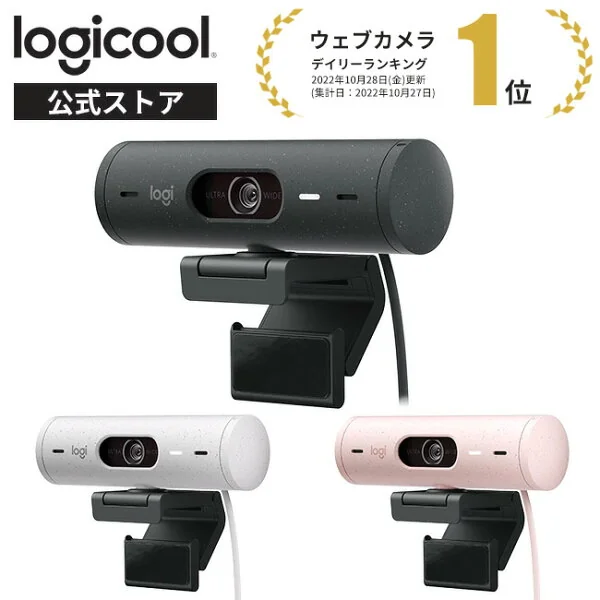
Mac・Windows 両対応の高品質 Webカメラ。Zoom・Teams 会議での自分映りを改善し、プロフェッショナルに見える。
- 解像度最大 1920×1080 (1080p)
- フレームレート最大 30fps
- 視野角90度
- 接続USB-C
- 対応 OSMac, Windows
こんな人におすすめZoom 会議・YouTube ライブ配信での映像品質を高めたい人。
GOOD
- 1080p の高画質で、Zoom での映りが内蔵カメラよりくっきり見える
- 色自動補正で、室内・カフェなど照明が変わる環境での映りが安定
- USB-C 接続で Mac・Windows 両対応、ドライバ不要
ここは注意
- 1.5万円で Web カメラとしては高め(内蔵カメラを使えば無料)
- スタンドは別購入の必要がある場合がある
※ 上のボタンは広告(アフィリエイト)リンクです。価格は変動するため、各ショップで最新の価格を確認してください。
- もう一段上なら4Kと自動追尾。動きながら話す撮影をするなら
カメラは固定して使う。正面から撮り、上半身が画面に入る距離に置く。顔の面積が小さくなるほど口の描き換えは不安定になるので、引きの構図は避けたい。
この用途では、自動追尾のような動きを追う機能はむしろ不要になる。被写体を追ってフレームが動くと、素材の中で顔の位置が変わってしまうからだ。動きながら話す配信を兼ねるなら上位機種が向くが、アバターの素材を撮る目的だけなら固定できるもので足りる。
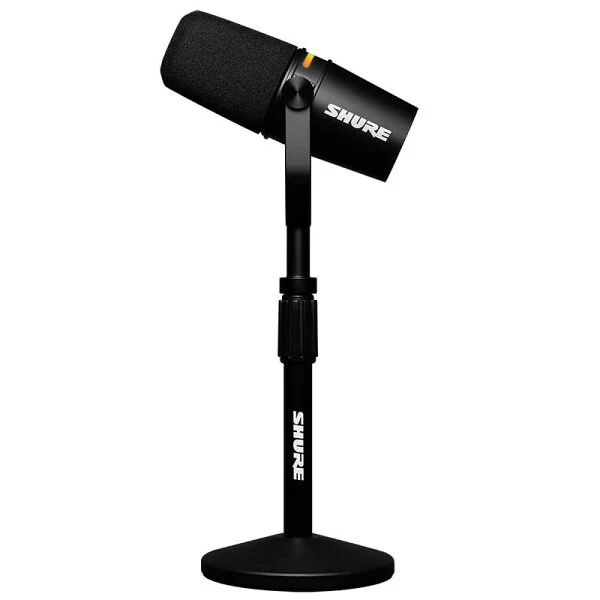
音声配信・Zoom 会議・動画ナレーション向けの、プロ品質マイク。USB接続で、MacBook単体でもすぐに使える。
- 方式ダイナミック(外部ノイズに強い)
- 周波数特性50Hz〜16kHz
- 接続USB
- 指向性カーディオイド(前方重視)
こんな人におすすめ動画ナレーション・Zoom 会議・音声配信を高品質で行いたい人。
GOOD
- USB接続で、MacBookに繋ぐだけですぐに使える(ドライバ不要)
- ダイナミックマイク式で外部ノイズに強く、オフィスやカフェでも実用的
- タッチパネルで入力レベルやミュートを直感的に操作できる
ここは注意
- 4万円でマイクとしては高級品
- スタンド・ポップフィルタは別売り
※ 上のボタンは広告(アフィリエイト)リンクです。価格は変動するため、各ショップで最新の価格を確認してください。
- 安く抑えるならUSB接続で音質は十分に上がる。スマホ接続や内蔵処理は諦める
素材動画の音声は使わないが、マイクは別の場面で要る。自分の声のクローンを作る場合、その元になる録音の品質がそのまま声の品質になるからだ。
ダイナミック方式は周囲の音を拾いにくいので、防音していない部屋でも扱いやすい。エアコンや外の音が入った録音でクローンを作ると、その環境音ごと声の特徴として学習されてしまうことがある。ここは静かな環境を用意するより、拾いにくいマイクを選ぶ方が現実的だ。
動画編集やAIエージェント複数体を同時実行する開発機。ファンがあるので長時間の負荷に強く、Proの処理速度が必要な人向け。
- CPUApple M5 Pro
- メモリ24GB(14インチは最大48GB)
- ストレージ1TB SSD
- 重量約1.6kg
こんな人におすすめ動画編集や開発がメイン業務で、AIツールも複数回す人。
GOOD
- 24GBメモリとM5 Proで複数のAIエージェント・エディタ・ブラウザが同時に快適に動く
- 高性能GPUで動画プレビューやレンダリングが実用的
- 1TBストレージで大型動画ファイルも扱える
ここは注意
- 36万円台は初期投資としては大きい
- Airで十分なら費用対効果が落ちる
※ 上のボタンは広告(アフィリエイト)リンクです。価格は変動するため、各ショップで最新の価格を確認してください。
- 安く抑えるならAIエージェント1〜2体なら同じように動く。長時間の書き出しでは差が出る
生成そのものはクラウド側で処理されることが多いが、手元の作業は残る。素材の切り出し、長い台本を分けて生成したものの連結、字幕の焼き込み。この工程は本数が増えるほど効いてくる。
台本が長いと1回の生成では通らず、分割して連結する運用になる。1本の動画に対して書き出しが複数回発生するので、本体の処理能力がそのまま制作本数に効く。
予算別の落とし所
〜15万円なら、まず照明を1つ足すところから始める。カメラは手元のスマートフォンでもよく、三脚で正面に固定できていれば条件は満たせる。〜30万円で照明・Webカメラ・マイクを揃え、素材と音声の両方を安定させる。
それ以上は本体に回し、連結や書き出しの待ち時間を縮める方向に使う。
注意点
琥珀
かっこいい構図ほど口元が隠れがちなので、そこだけは先に確認しておくと安心だと思います。
機材より先に確認したいのは構図だ。マイクを口の前で持つ構図は、映像としては様になるが、口が隠れるぶん描き換えが安定しない。実際にその構図で素材を作り、使えずに撮り直した。
手が顔の前を横切るのも同じ理由で避けたい。
素材の長さも見落としやすい。短い素材だと、台本が長いときに同じ動きの繰り返しが目立つ。撮るときは、1本あたり1分前後を目安に、少し長めに回しておくとよい。
反対に、ここまで要らない人もいる。数か月に1本だけ試すのであれば、内蔵カメラと窓際の自然光でも条件は満たせる。この構成が効いてくるのは、同じ人物の素材を繰り返し使い、動画を継続して出していく場合だ。
撮る回数が増えるほど、毎回の明るさや構図を揃える手間が減る効果の方が大きくなる。
この記事で組んだ環境一式
キット・creator
AIクリエイターセット
AIで動画・画像を作るなら、書き出し待ちのない環境から
- 画像生成・動画書き出しでPCが止まらない
- 色を見て判断できるモニターで作業する
- 素材が増えても保存先に困らない
総額目安 約46.2万円(商品6点)
このキットを見る