PCを買い替えずAI環境を良くする買い足しトップ10
PR 当サイトは Amazon アソシエイト・プログラムの参加者です。記事内のリンクから購入されると当サイトに収益が発生する場合があります。
こんな人向け
- 今のPCはまだ使えるので、買い替えずにAI作業を楽にしたい
- 何から買い足せばいいのか、優先順位が分からない
- 予算は数万円までで、効果が大きいものから試したい
AI用の環境を整えると聞くと、まずPCの買い替えを思い浮かべる人が多い。ただ実際のところ、AIを使う作業でPCの性能が足を引っ張る場面はそれほど多くない。クラウドのAIを使っているなら、重い処理は向こう側で走っている。
手元で起きているのは、AIの回答と自分の作業を行き来するという往復だ。ここを楽にする買い足しの方が、本体を買い替えるより体感が変わる。しかも予算がひと桁違う。
結論:画面を増やすのが一番効く

琥珀
ボクのおすすめも1番です。AIの回答と作業を行き来する回数が、そもそも減りますからね。
順位は「使う時間の長さ × 変化の大きさ」で付けた。上から順に試せば、少ない予算で効果の大きいところから埋まる。
- サブ画面 — AIの回答と作業を並べる。往復そのものが消える
- マイク — 音声で話しかける。入力が速くなる
- 外付けSSD — 生成した画像・動画の置き場
- トラックボール — 長時間の監督作業で手首を守る
- マクロパッド — よく使う操作をキー1つに
- ヘッドホン — 生成待ちの集中と、音の確認
- モニターアーム — 画面を増やしたあとの机を取り戻す
- Webカメラ — AIを使った会議での見え方
- モニターライト — 夜の作業で目が楽になる
- 無停電電源 — 長時間の処理を止めない保険
上位4つを詳しく見ていく。
環境の全体像:まず上位4つから
1位:サブ画面
AIを使う作業は、回答を読む場所と、それを反映する場所が分かれている。1画面だとウィンドウを切り替え続けることになり、この切り替えが積み重なると集中が切れる。
据え置きの4Kモニターを買う前に、USB-C1本で繋がるモバイルモニターを試すのが手堅い。安く、場所を取らず、持ち出せる。合わなければ外に持ち出す用途に回せる。
MacBook に接続して外出先で2画面にする軽量デバイス。カフェやコワーキングでの2画面化に使える。本人が実機を確認して機種を確定する。
- サイズ15.6型 IPS
- 解像度1920×1080 (FHD)
- USB-C 給電あり
- 接続USB-C, HDMI (オプション)
こんな人におすすめ外出先で2画面を実現したい MacBook ユーザー。
GOOD
- USB-C 1本で映像・給電できるので接続がシンプル
- 軽量なモデルが多く、カフェやコワーキングでの2画面化が現実的
- タッチパネル対応の製品が多く、スケッチやメモが書ける
ここは注意
- 15.6型と小さいので、細かい文字作業には向かない
- 画面品質は据置型ディスプレイに劣る(発色や応答速度)
※ 上のボタンは広告(アフィリエイト)リンクです。価格は変動するため、各ショップで最新の価格を確認してください。
2位:マイク
AIに長い指示を出すとき、キーボードより話した方が速い。ただし内蔵マイクだと認識の精度が落ちて、言い直しが増える。言い直しが増えると、結局キーボードに戻ってしまう。
外付けマイクにすると、この言い直しが減る。音声入力が続くかどうかは、機材でかなり変わる。
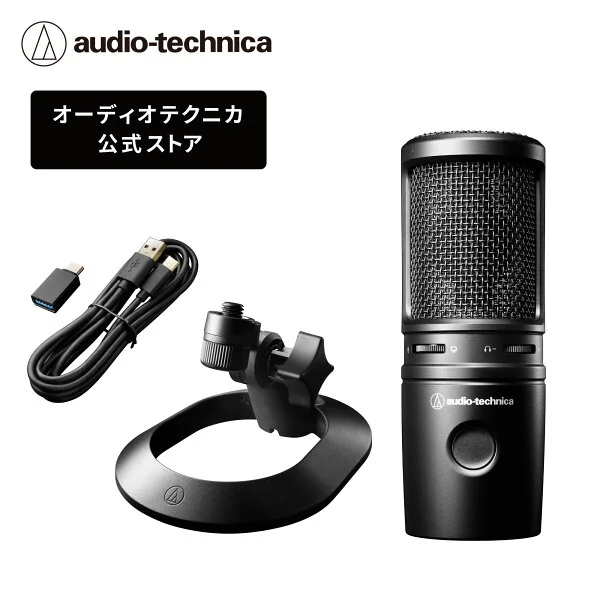
高感度のコンデンサーマイク。静かな環境(スタジオ・自宅録音)での音声は最高品質。Shure MV7+ より安く、スタンドなし。
- 方式コンデンサー(高感度・デリケート)
- 周波数特性20Hz〜20kHz
- 接続USB のみ
- 指向性カーディオイド(前方重視)
- ゲイン調整パソコンのボリュームで実施
こんな人におすすめ自宅・スタジオで高品質なナレーション・音楽録音をしたい人。
GOOD
- 2万円で高感度・高品質なコンデンサーマイクが使える
- USB 接続で Mac に繋ぐだけで認識(ドライバ不要)
- 周波数特性が広く、セリフ・音楽・効果音など幅広い音源に対応
ここは注意
- コンデンサー式なので、背景ノイズや冷蔵庫の音も拾いやすい(静かな環境が必須)
- スタンド・ポップフィルタ等を別購入する必要がある(合計 5000〜8000 円追加)
※ 上のボタンは広告(アフィリエイト)リンクです。価格は変動するため、各ショップで最新の価格を確認してください。
- もう一段上なら収録に寄せた音作りと内蔵処理。配信・podcastまでやるなら
3位:外付けSSD
AIで画像や動画を作り始めると、保存先はあっという間に埋まる。内蔵ストレージが満杯に近づくとPC全体の動きも鈍くなるので、早めに逃がす場所を用意しておきたい。
持ち出せるタイプにしておくと、別のPCで作業するときにもそのまま使える。
小型で 2TB の大容量、動画ファイルのバックアップや、MacBook から外出先への動画持ち出しに使える。USB 3.2 Gen2x2 対応で高速転送。
- 容量2TB
- インターフェースUSB 3.2 Gen2x2
- 耐久性耐衝撃設計
こんな人におすすめ動画ファイルの外出先持ち出し・バックアップを、高速・コンパクトに行いたい人。
GOOD
- 3.5万円で 2TB、1TB あたり 1.75万円と容量単価が安い
- USB 3.2 Gen2x2 対応で、外付けHDDよりも大幅に高速な転送ができる
- サイズが小さく、ポケットに入る持ち運び性
ここは注意
- ポータブル SSD は消費電力が少ないが、落下衝撃に弱い(ケース別売)
- 発熱がある程度ある(連続大容量転送時に熱くなる)
※ 上のボタンは広告(アフィリエイト)リンクです。価格は変動するため、各ショップで最新の価格を確認してください。
4位:トラックボール
AIに作業を任せている時間は、実際には「待って、確認して、指示し直す」の繰り返しになる。手を動かす量は少ないのに、机に向かっている時間は長い。
トラックボールは本体を動かさずに操作できるので、この使い方と相性がいい。マウスを動かすスペースも要らなくなる。
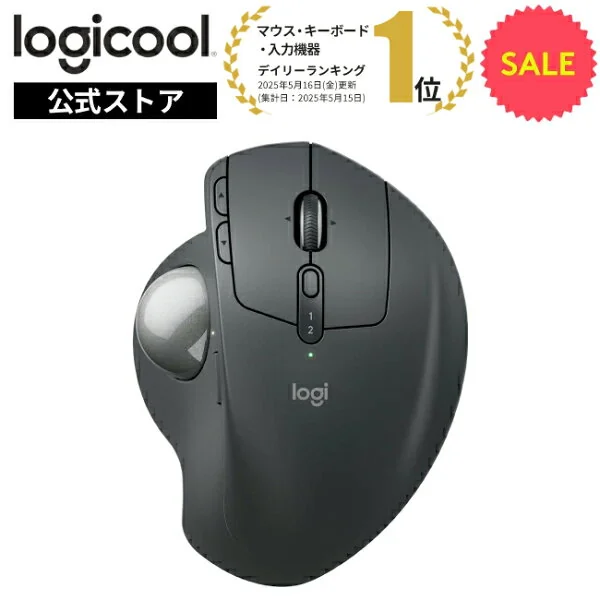
ボール操作で手首の負担が少ないトラックボール。腱鞘炎予防や、マウスパッドの場所を取りたくない人向け。手首の位置が固定されるので、長時間作業で楽。
- 方式トラックボール(親指操作)
- 接続Bluetooth + USB (複数ペアリング可)
- カラーグラファイト
こんな人におすすめ手首・肩に痛みがある or 腱鞘炎予防をしたい、机スペースを有効活用したい人。
GOOD
- トラックボール方式で手首を動かさず、ボール回転で操作(腱鞘炎・肩こり軽減)
- マウスパッドが不要で、机スペースが広がる
- MX Master 3S と同じく複数デバイス切り替え・ジェスチャー対応
ここは注意
- 1.8万円で高価
- トラックボールに慣れるまで 1〜2 週間、操作感が従来マウスと大きく異なる
※ 上のボタンは広告(アフィリエイト)リンクです。価格は変動するため、各ショップで最新の価格を確認してください。
- 安く抑えるならトラックボールの利点は同じ。傾き調整と無線の作りは変わる
予算別の落とし所
- 1〜3万円サブ画面かマイクのどちらか1つ。文章を作る時間が長いならマイク、画面を見比べる時間が長いならサブ画面
- 25万円前後サブ画面とマイクの両方。2つ揃うとAIとのやり取りの往復がかなり短くなる
- 3〜10万円上位4つを全部。本体を買い替えたのに近い体感になるが、金額は本体の半分以下で収まる
注意点:全部いっぺんに買わない
琥珀
1つずつ足して、慣れてから次に行くのが確実だと思いますよ。
まとめて買うと、どれが効いたのか分からなくなる。合わなかったものも、そのまま机に残り続けることになりやすい。
特にマクロパッドやトラックボールは、慣れるまでに時間がかかる道具だ。導入した直後は、むしろ作業が遅くなる。ここで「合わなかった」と判断してしまうのはもったいないので、他の機材と同時に入れない方がいい。
順位はあくまで一般的な優先度で、作業の中身によって入れ替わる。オンライン会議が多いならWebカメラとヘッドホンは上に来るし、夜に作業する時間が長いならモニターライトの順位はもっと高くなる。自分の作業時間が長いところから選ぶのが、結局いちばん外さない。