経営者のAI議事録環境|メモと音声をまとめて整える

PR 当サイトは Amazon アソシエイト・プログラムの参加者です。記事内のリンクから購入されると当サイトに収益が発生する場合があります。
こんな人向け
- 会議の議事録作成をAIに任せたいが、音声とメモのどちらから入るべきか迷っている
- 手書きメモと音声記録、両方を使い分けたい
- 会議の形式(少人数・1対1)によって機材を変えたい
経営者や意思決定者の1日は、会議の連続になりやすい。議事録をAIに作らせる運用を考えたとき、入口になるのは大きく分けて「手書きメモ」と「音声の記録」の2つ。どちらか一方だけで十分な人もいれば、会議の形式によって使い分けたい人もいる。
機材を一度に揃えようとすると、何から手をつければよいか迷いやすい。会議の形式ごとに必要な機材を整理しておくと、投資の優先順位がつけやすくなる。
結論:メモ・少人数会議・1対1会議で機材を分ける

琥珀
会議の形式によって、記録の取り方も変える必要があるのは大変そうですね。ボクも人によって話し方の癖が違うので、聞き取りには気をつけています。
このページで扱う構成は、手書きメモ用のiPad、少人数会議用のスピーカーフォン、1対1やナレーション収録も兼ねるマイクの3点。AI経営者セット全体の総額は次を参照。
会議の形式ごとに記録の入口を分ける考え方を紹介する。
環境の全体像:記録の入口を会議の形式で選ぶ
会議中に自分の考えを整理しながら記録したいなら、手書きメモが向いている。話しながら図を描いたり、要点を丸で囲んだりする動作は、キーボード入力では代替しにくい。書いたメモは後からAIで文字起こし・要約すれば、清書の手間が減る。
複数人が参加する会議室での議事録は、スピーカーフォンで会話全体を音声として記録し、AIに文字起こしさせる方が効率的なことが多い。1対1の会議やオンラインでの相手とのやり取りは、個人用のマイクで自分の声を明瞭に記録しておくと、後から聞き返す際にも聞き取りやすい。
3つの機材を並行して使う場合は、どの会議でどれを使うかをあらかじめ決めておくとよい。毎回その場で判断していると、機材を選ぶこと自体が新しい負担になってしまう。定例会議など頻度の高い会議から、使う機材を固定していくと運用しやすい。
MacBook を持たずに iPad だけで AI との対話・ノート・手書き入力をまかなえる。M4 の性能で軽快に動き、持ち歩きやすい。
- CPUApple M4
- ディスプレイ11インチ Liquid Retina
こんな人におすすめAI 活用を始めたい人。移動が多く、軽いツールを求める人。ノート・手書きを AI に活用したい人。
GOOD
- ChatGPT・Claude との対話、資料確認、手書きメモまでは iPad 単体でこなせる(ターミナルを使う開発には向かない)
- 11 インチの見やすい画面。手書きペン(Apple Pencil)で AI 会議ノート・スケッチに対応
- 約460gで、MacBook Air より800gほど軽い。出張・カフェ作業の相棒
ここは注意
- MacBook の完全代替にはならない。ターミナル・複数ウィンドウ管理には工夫が要る
- 約10万円と初期投資が大きい。ストレージ拡張オプションで追加費用がかかる
※ 上のボタンは広告(アフィリエイト)リンクです。価格は変動するため、各ショップで最新の価格を確認してください。
- もう一段上なら色の正確さと処理性能。iPadで色を詰める作業をするなら
Apple Pencilに対応し、会議中の手書きメモに使える。軽量で持ち運びしやすく、会議のたびにカバンへ入れても負担になりにくい。書いたメモをAIで文字起こしする運用の入口として、まず揃えたい1台。
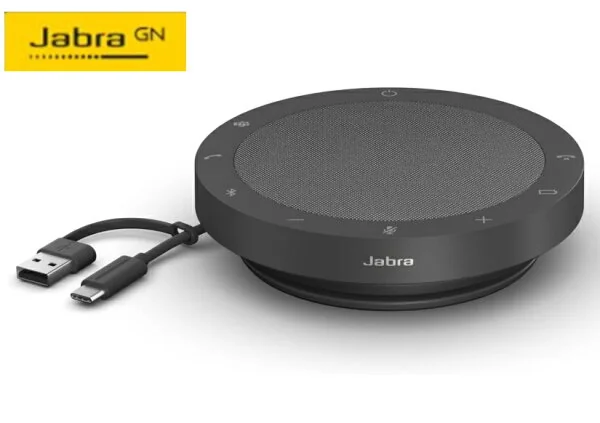
机上に置いて複数人の音声会議を鮮明に拾う。マイク・スピーカーが分離し、ハウリング・エコーを抑えやすい。少人数会議・AI エージェント群の音声入出力に向く。
こんな人におすすめチームでの定期会議が多い人。複数エージェントの音声出力を共有スピーカーに出したい人。
GOOD
- 全方位ゾーンマイクで、テーブルに座った複数人の音声を拾いやすい
- スピーカーとマイクが分離した設計で、エコーが起きにくい
- ノイズキャンセリングで、背景のオフィス音を抑えやすい
ここは注意
- 1台あたり約2.5万円で、会議室ごとに置くと費用がかさむ
- USB-C・Bluetoothの両方に対応するが、会議室の環境によっては接続設定の手間がかかる
※ 上のボタンは広告(アフィリエイト)リンクです。価格は変動するため、各ショップで最新の価格を確認してください。
少人数の会議室向けのスピーカーフォン。テーブルの中央に置くだけで、複数人の会話を音声として記録できる。USBまたはBluetoothで接続でき、主要な会議ツールとの併用も想定されている。
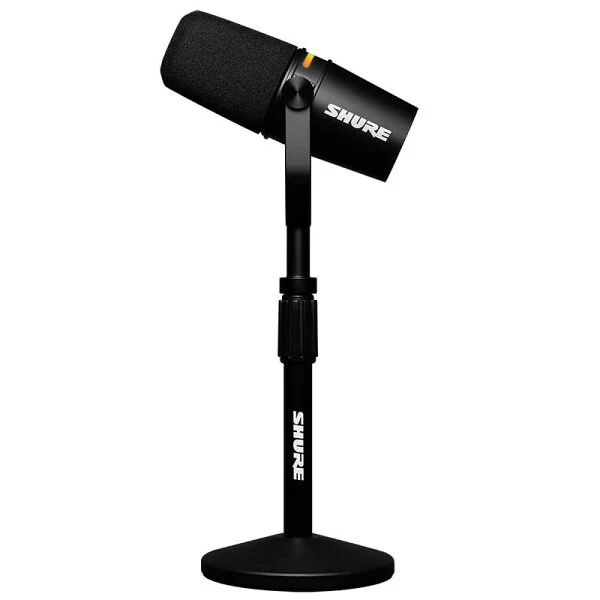
音声配信・Zoom 会議・動画ナレーション向けの、プロ品質マイク。USB接続で、MacBook単体でもすぐに使える。
- 方式ダイナミック(外部ノイズに強い)
- 周波数特性50Hz〜16kHz
- 接続USB
- 指向性カーディオイド(前方重視)
こんな人におすすめ動画ナレーション・Zoom 会議・音声配信を高品質で行いたい人。
GOOD
- USB接続で、MacBookに繋ぐだけですぐに使える(ドライバ不要)
- ダイナミックマイク式で外部ノイズに強く、オフィスやカフェでも実用的
- タッチパネルで入力レベルやミュートを直感的に操作できる
ここは注意
- 4万円でマイクとしては高級品
- スタンド・ポップフィルタは別売り
※ 上のボタンは広告(アフィリエイト)リンクです。価格は変動するため、各ショップで最新の価格を確認してください。
- 安く抑えるならUSB接続で音質は十分に上がる。スマホ接続や内蔵処理は諦める
1対1の会議やオンラインでのやり取り、ナレーション収録にも流用できるマイク。ダイナミックマイク式で外部ノイズに強く、USB接続でMacBookに繋ぐだけで使える。会議以外の音声記録にも使い回せる汎用性がある。
予算別の落とし所
〜15万円の環境全体の中では、自分の会議の中で一番頻度が高い形式に合わせて1つを導入する。〜30万円まで見るなら、メモ用のiPadと音声用の機材を1つずつ揃える。それ以上の予算がある場合は、会議室と個人用の両方の音声機材を揃え、会議の形式ごとに使い分けられる状態にするとよい。
注意点
琥珀
機材をそろえるだけでなく、記録したものを実際に見返す習慣がないと意味が薄れてしまうかもしれません。まずは1つの会議から試してみてください。
機材を揃えても、記録したメモや音声を実際に見返す習慣がなければ、投資の効果は薄れる。まずは1つの定例会議から試し、AIが作った議事録を実際に使う流れができてから、他の会議にも広げるとよい。
会議の形式が固定されている人は、無理に3点すべてを揃える必要はない。自分の会議のほとんどが1対1なのか、少人数の会議室が多いのかを確認し、そこに合う機材から導入するのが無駄がない。
AIによる文字起こしや要約の精度は、機材だけでなくツール側の設定にも左右される。機材を整えた後は、実際の会議で数回試し、精度に問題がないかを確認してから本格運用に移すとよい。
議事録を誰がどこまで確認するかも、機材を整える前に決めておきたい。AIが作った要約をそのまま関係者に共有すると、誤変換や意図しない要約が混ざったまま伝わってしまうことがある。最初のうちは、共有前に一度目を通す運用にしておくと安心できる。
この記事で組んだ環境一式